
快速分屏


彩虹桥「快速分屏」在桌面端完成分屏设计与映射:在预览区拖出窗格,把时间轴上并行轨道的片段绑到各格,再一键写入达芬奇或 Premiere 的裁切与变换。达芬奇与 PR 界面、步骤一致,预设可跨软件复用。
视频教程
公开课演示:B 站打开
你将学会
- 桌面端界面各区域做什么
- 获取信息/片段 → 设计窗格 → 应用到剪辑 / 导入空合成
- 窗格右键:改布局、设占位挖洞
- 点选窗格后在右侧属性里放大缩小与五向平移
- 预设、随机填充与 PR/达芬奇差异
- 比例不对时怎么修
旧版插件说明(早期 Premiere 扩展与达芬奇插件界面、文案)见 快速分屏(旧版说明)。
桌面端界面
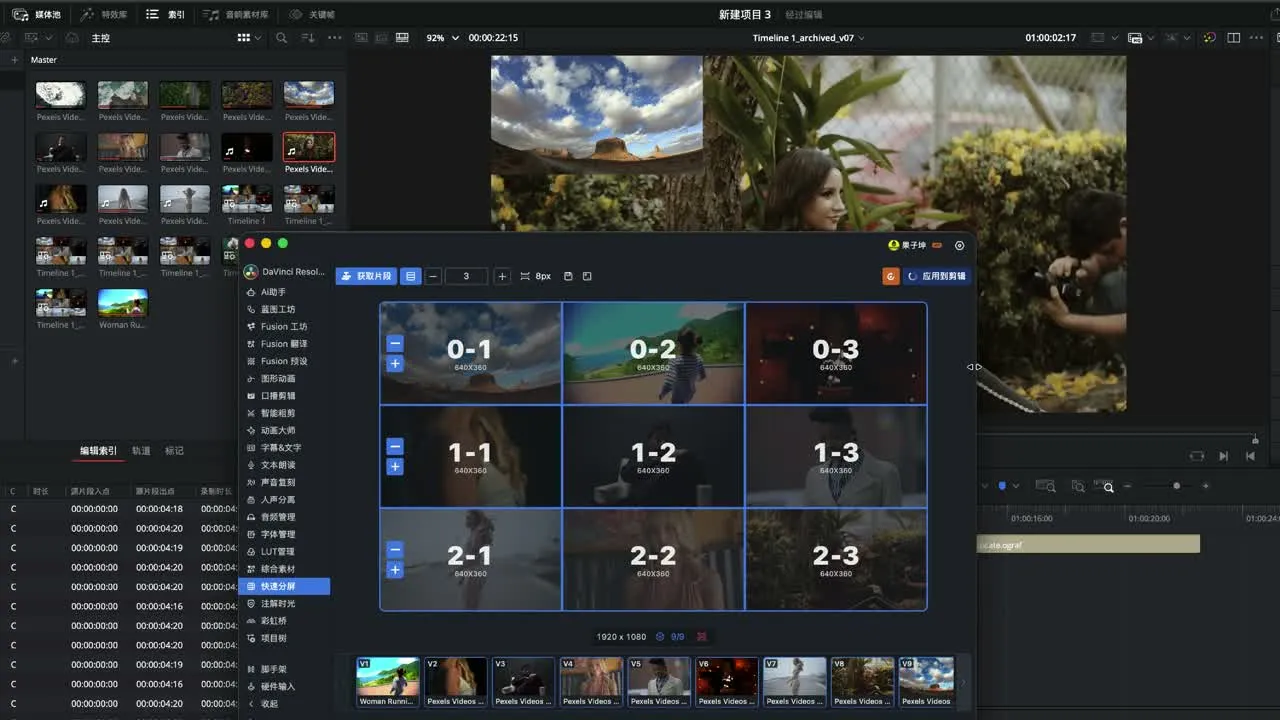
以下为 彩虹桥桌面端主程序 的快速分屏页:左侧为 功能导航,中间为分屏预览与窗格编辑,底部为已获取片段条,顶栏为 、 与 。
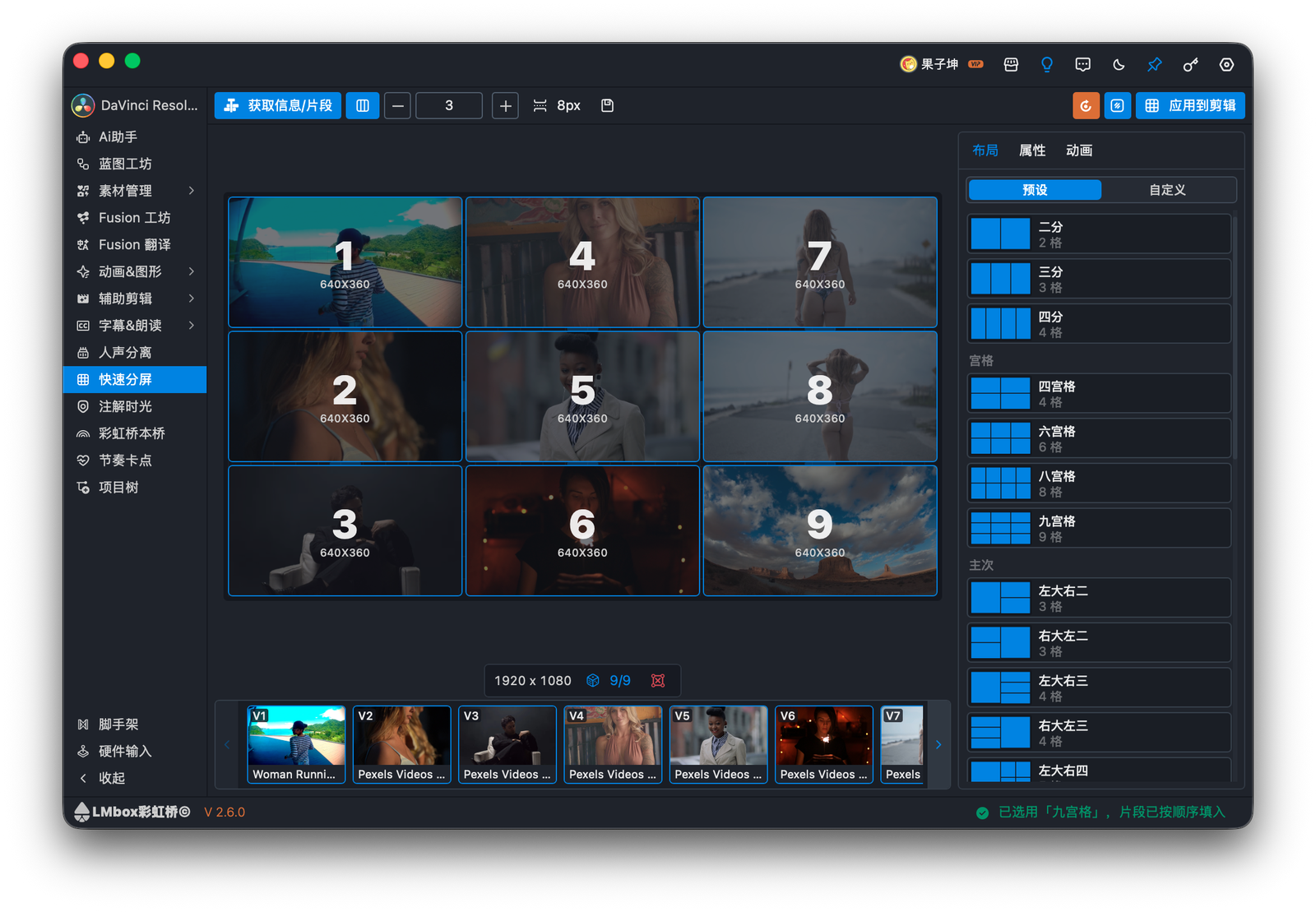
图:桌面端快速分屏——九宫格预览、分割条、片段条与「应用到剪辑」。
界面分区说明
| 区域 | 作用 |
|---|---|
| 左侧导航 | 进入「快速分屏」等功能页 |
| 顶栏 获取信息/片段 | 读取当前时间线尺寸;播放头处有片段则带回静帧预览。空轨也算成功,可接着导入空合成 |
| 顶栏 主区域数量 / 方向 | 加减横竖主格,切换拆分方向 |
| 顶栏 分割条粗细 | 设置窗格缝隙(如 8px),写入时按时间线比例换算 |
| 中间预览区 | 拖动分割线调比例;双击删线;窗格内显示绑定画面 |
| 窗格 右键菜单 | 任意格:对半分、变成方形、均分、占位挖洞、删除;已绑片段的格可取消绑定 |
| 底栏片段条 | 已获取片段缩略图,可拖到窗格或随机分配 |
| 应用到剪辑 | 达芬奇 / Premiere 写入裁切;After Effects 用轨道遮罩定窗格,并把原图层最短边顶满 |
| 导入空合成 | 顶栏图标;按每个窗格建一块同尺寸空合成,叠到时间线;达芬奇、Premiere、After Effects 均可;不改现有片段裁切 |
| 顶栏 保存为预设 | 把当前窗格布局存进本机;在右侧属性栏 自定义 里点选加载、删除 |
| 右侧 属性栏 | 顶栏 布局 / 属性 / 动画(动画后续接入)。布局 为内置/自定义预设;属性 为当前选中窗格的尺寸、绑定与画面微调 |
| 重置 | 清空时间线裁切与绑定,保留当前布局树 |
使用流程
1. 准备并行时间轴
分屏要同屏显示,素材需叠在并行轨道上,而不是一根轨接一根轨的串行剪辑。
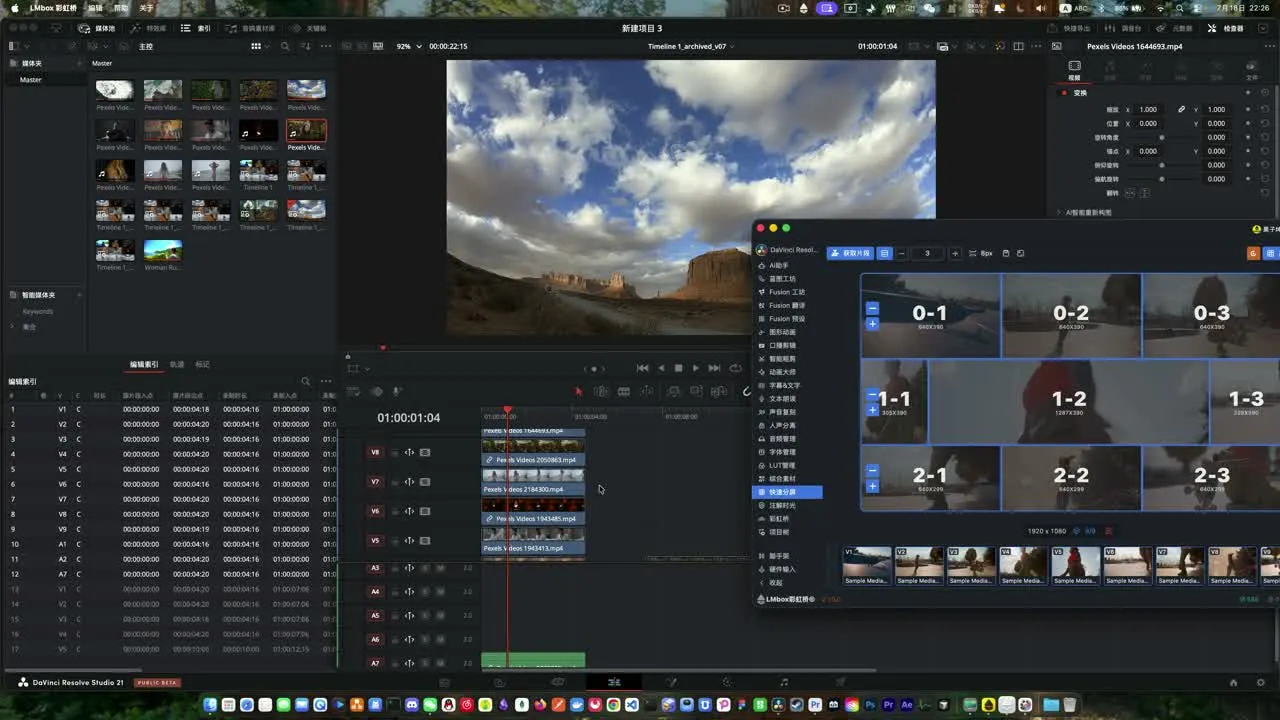
2. 获取信息/片段
- 打开时间线或合成(空轨也可以)
- 点击 获取信息/片段
- 有片段时进入底栏并自动填入窗格;没有片段时仍会记下时间线尺寸,可直接 导入空合成
3. 设计窗格并填充
- +/− 调整主方向有几块(横排、竖排可切换)
- 拖动分割线 调比例;双击分割线 删除该条分割
- 三种填充:获取后自动填入 / 从底栏 拖拽 到窗格 / 随机分配(可多次重试)
- 任意窗格都可右键改布局(对半分、变成方形、均分、占位挖洞、删除);点选已绑片段的格后,可在右侧 属性 里微调画面
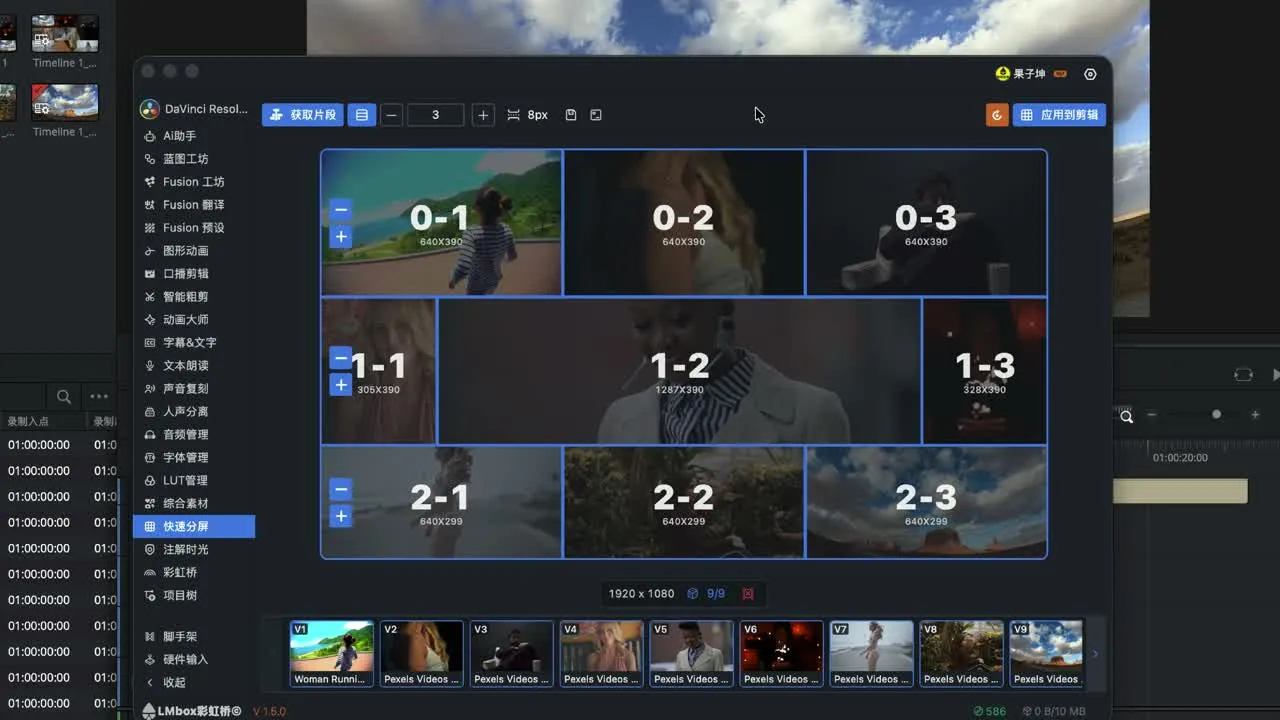
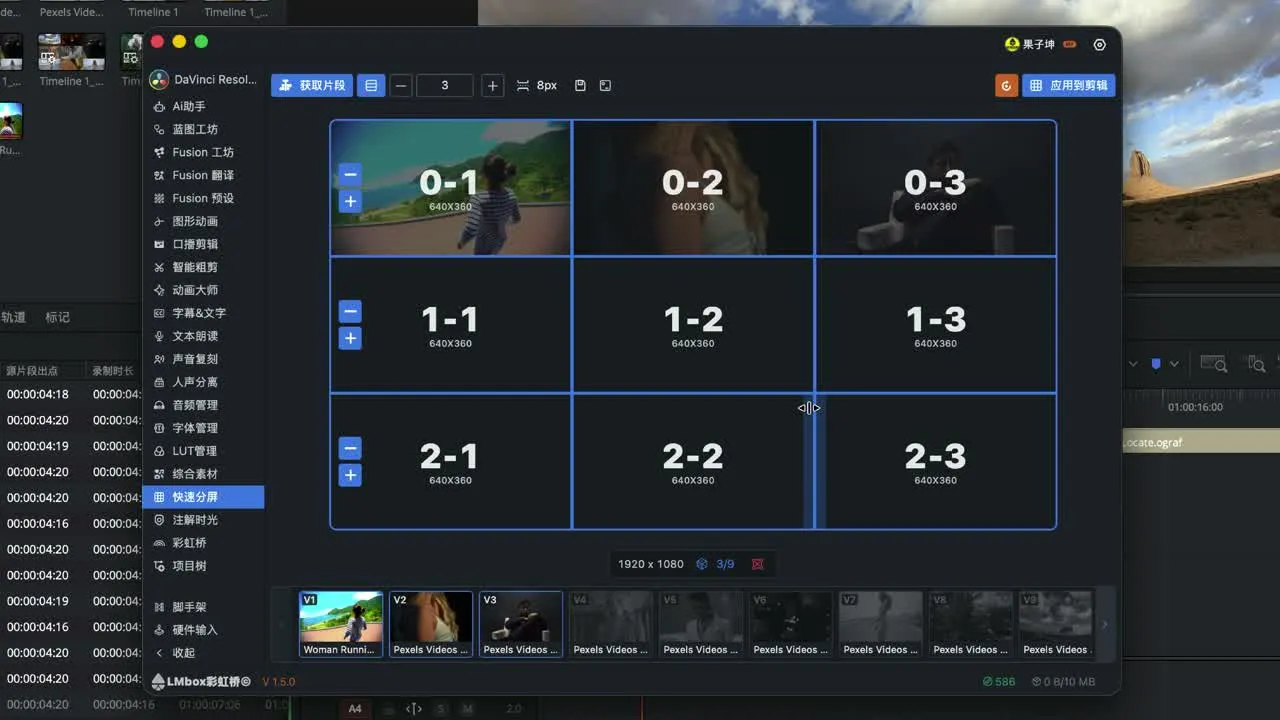
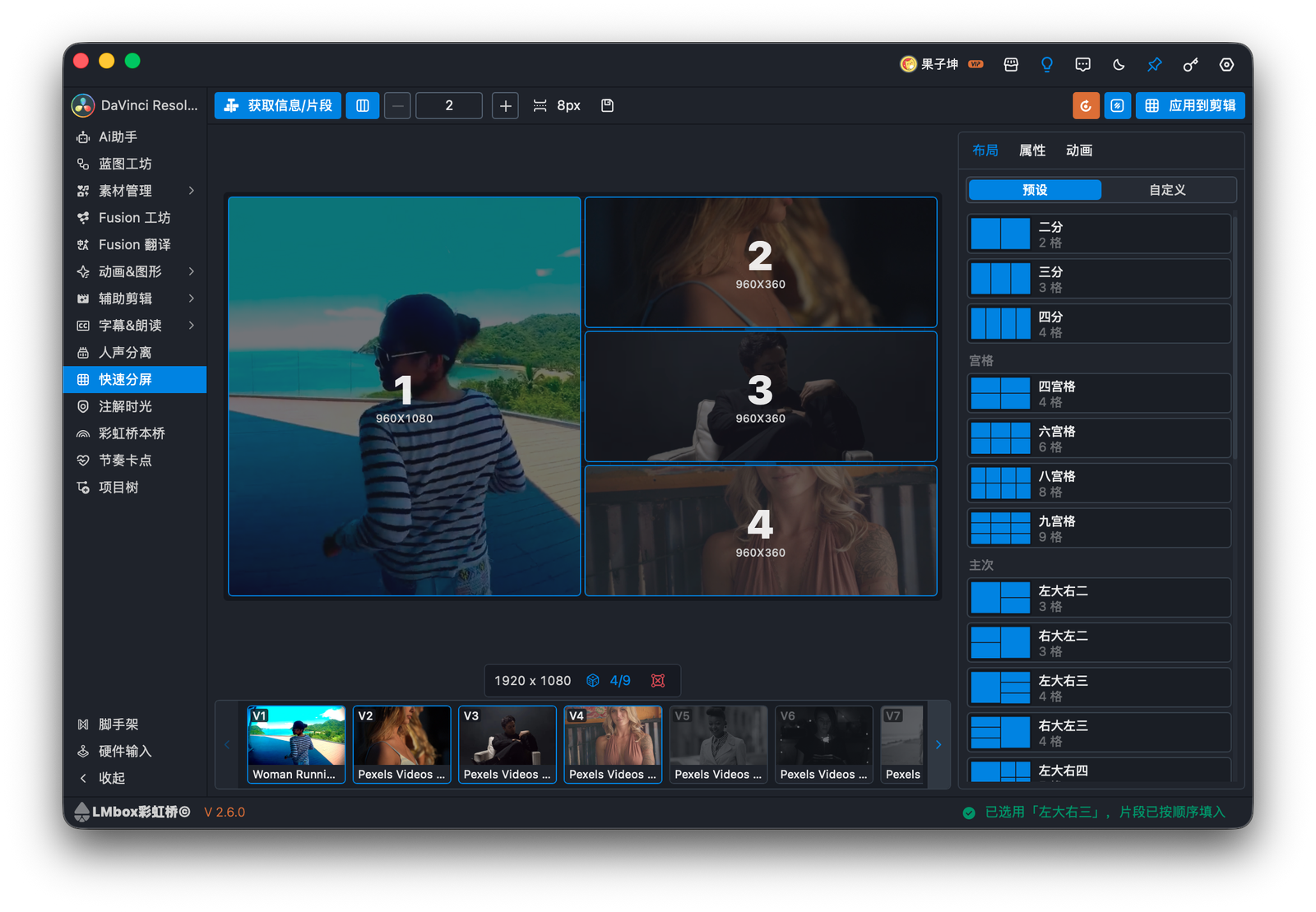
图:左一右三布局,各格已填入片段预览。
片段数少于窗格时:增减窗格、取消某格绑定,或手动拖拽补位。
窗格右键:改布局与占位挖洞
任意窗格(包括空格)都可以右键:
| 菜单 | 作用 |
|---|---|
| 左右对半分 / 上下对半分 | 两项都在菜单里,自选横切或竖切;原片段落到第一块 |
| 变成方形 | 按时间线比例把此格调成方形 |
| 均分 | 把同一排(或同一列)的格子均分 |
| 设为占位挖洞 / 取消占位挖洞 | 挖洞格只占位置、不填片段;拖放、随机分配和「应用到剪辑」都会跳过 |
| 删除此格 | 把份额并给旁边的格;主区域至少保留两块 |
占位挖洞在预览里是虚线空位;保存预设时会记住哪些格是挖洞。
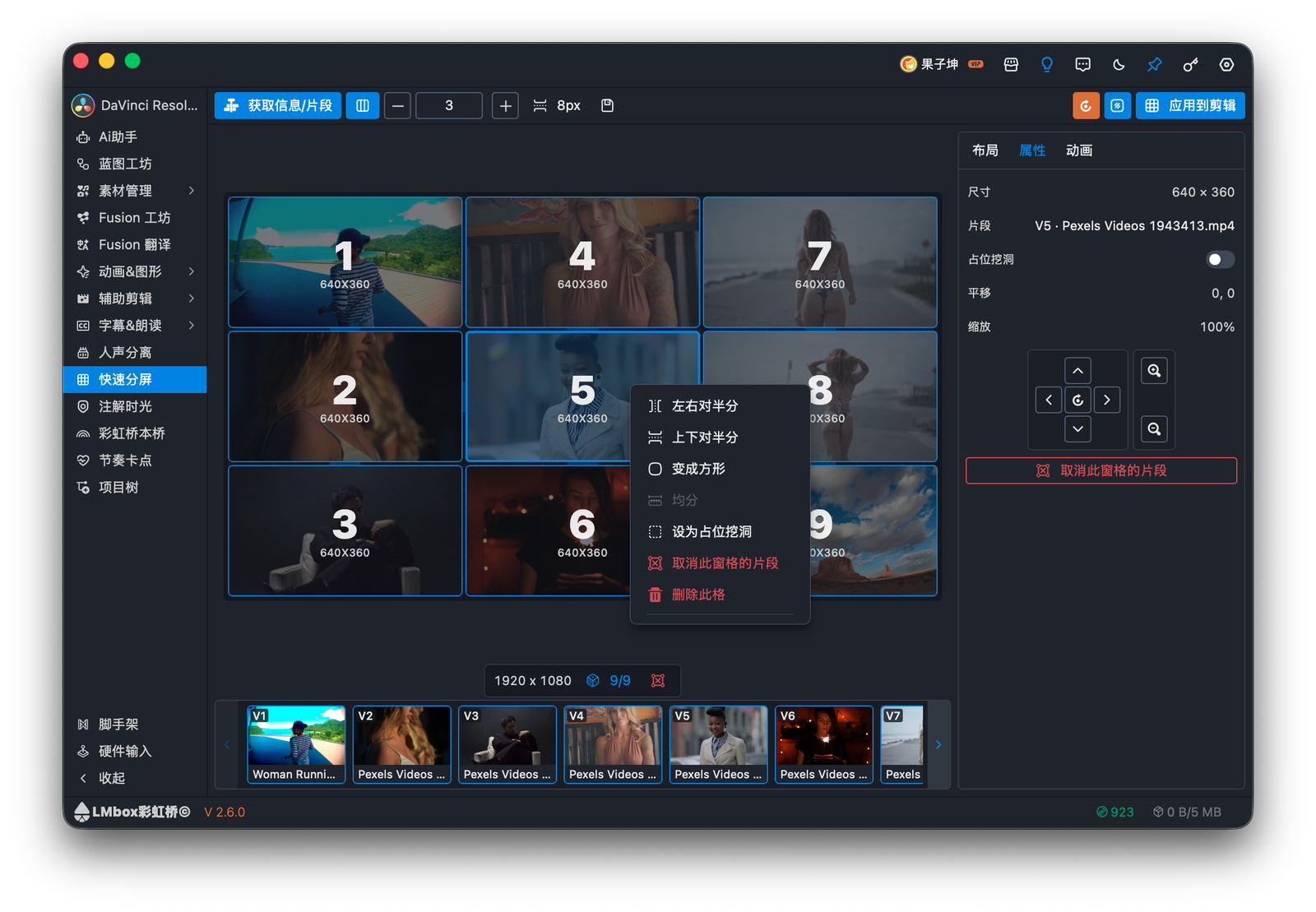
图:窗格右键——对半分、变成方形、均分、占位挖洞、删除等。
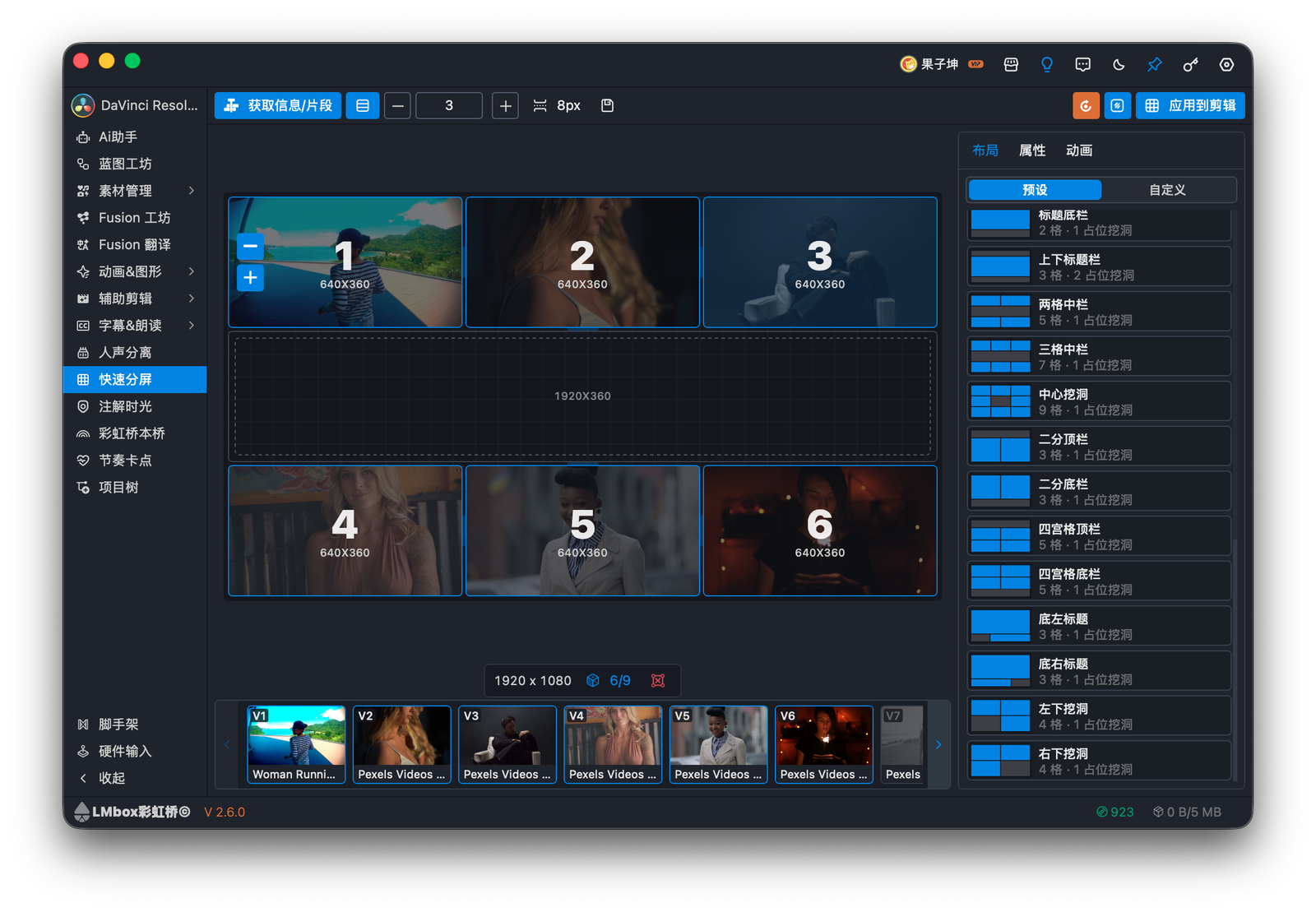
图:中间占位挖洞,四周格已填片段。
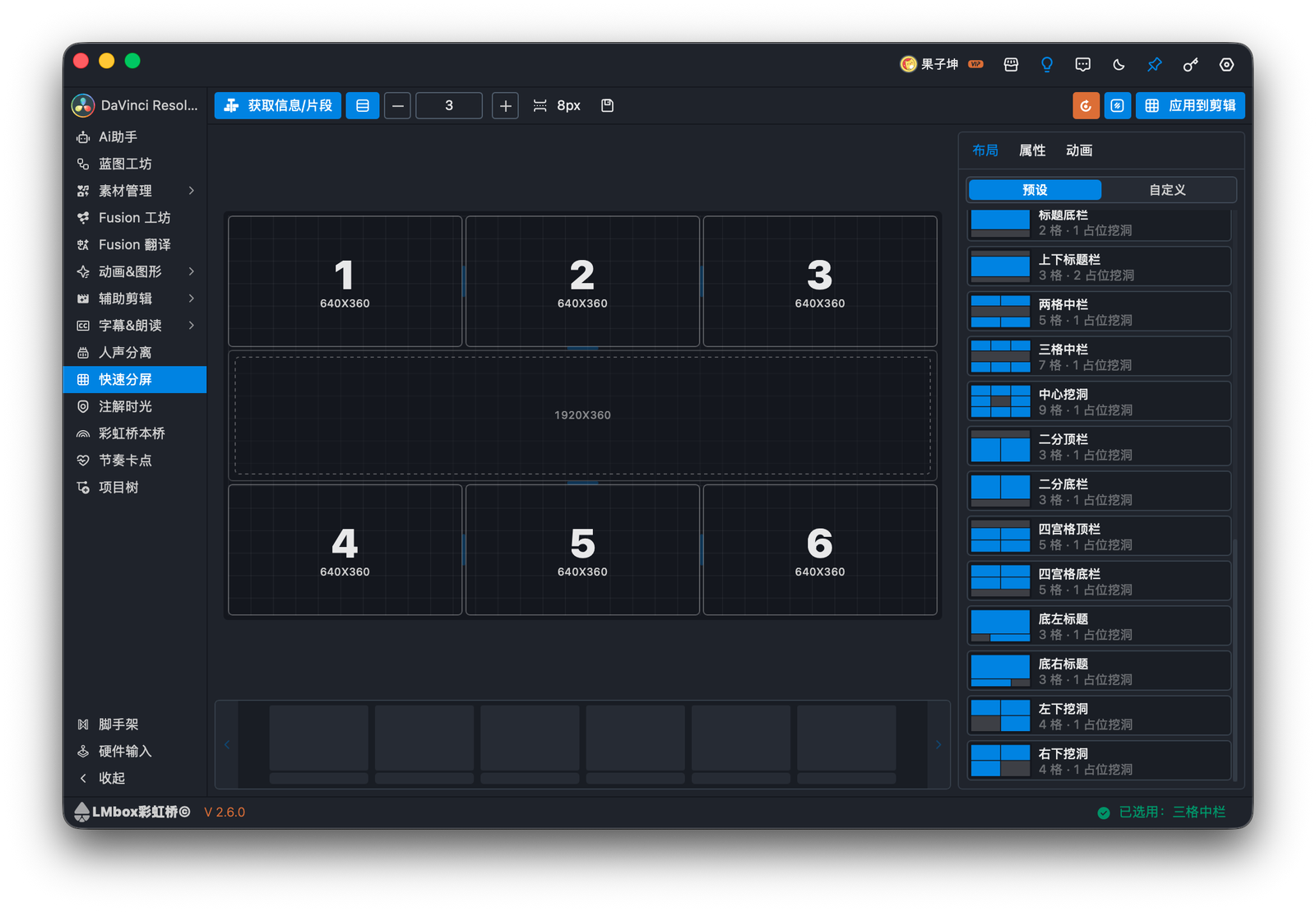
图:中间挖洞、尚未填入片段时的预览。
属性栏:精细调整画面
点选已经绑上片段的窗格,右侧 属性 里可以微调画面(预览会马上跟着变):
| 控件 | 作用 |
|---|---|
| 左侧五向(上、下、左、右) | 平移画面:每次约 10 像素,把主体挪进格内更合适的位置 |
| 五向正中 | 还原画面:清掉本格的缩放与平移,回到布局默认裁切 |
| 右侧竖排 / | 放大 / 缩小:每次约 1%;属性里缩放读数以 100% 为默认裁切 |
使用要点
- 预览即时跟动;要真正写进达芬奇 / Premiere,仍要点顶栏 应用到剪辑。
- 换绑另一段片段、取消绑定、或点 随机分配 时,该格(或受影响格)的微调会归零。
- 保存为预设 只记住窗格布局和占位挖洞,不带各格的微调;下次加载预设后如需再调,再点选该格即可。
4. 应用到剪辑
预览满意后点击 应用到剪辑。只改了分割线时,可再次点击刷新。需要换素材但保留布局时,点 重置 后重新获取。
After Effects:按窗格加上 Alpha 轨道遮罩,并把原图层最短边顶满窗格、放到格子中心;之后仍可在合成里再放大、平移。重置会还原应用前的缩放位置,并去掉这些遮罩层。
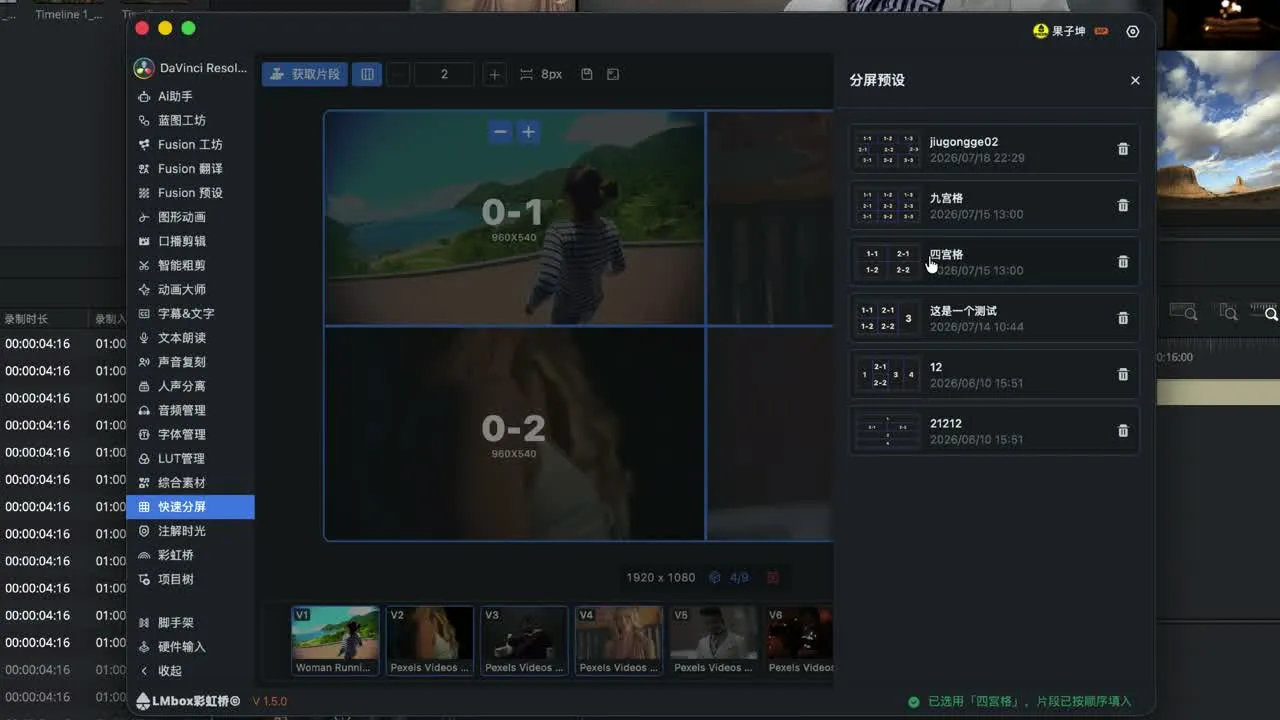
分屏预设
右侧属性栏 布局 · 预设 有一组内置布局:二分到四分、四宫格到九宫格、左大右二 / 左上大等,以及 标题底栏 / 中心挖洞 等占位挖洞(应用到剪辑时跳过挖洞格,留给标题)。点选即套到预览,缝宽沿用顶栏当前值;需要上下版时点顶栏切换方向,不必再选一套重复预设。
点选预览中的窗格会打开右侧 属性:格子尺寸、已绑片段、占位挖洞开关,以及平移/缩放(五向与放大缩小)。
自己调过的布局:
- 点顶栏 保存为预设
- 在右侧属性栏选 自定义,单击加载
- 对新素材再 获取信息/片段 填充
预设布局在 Premiere 与达芬奇之间通用。
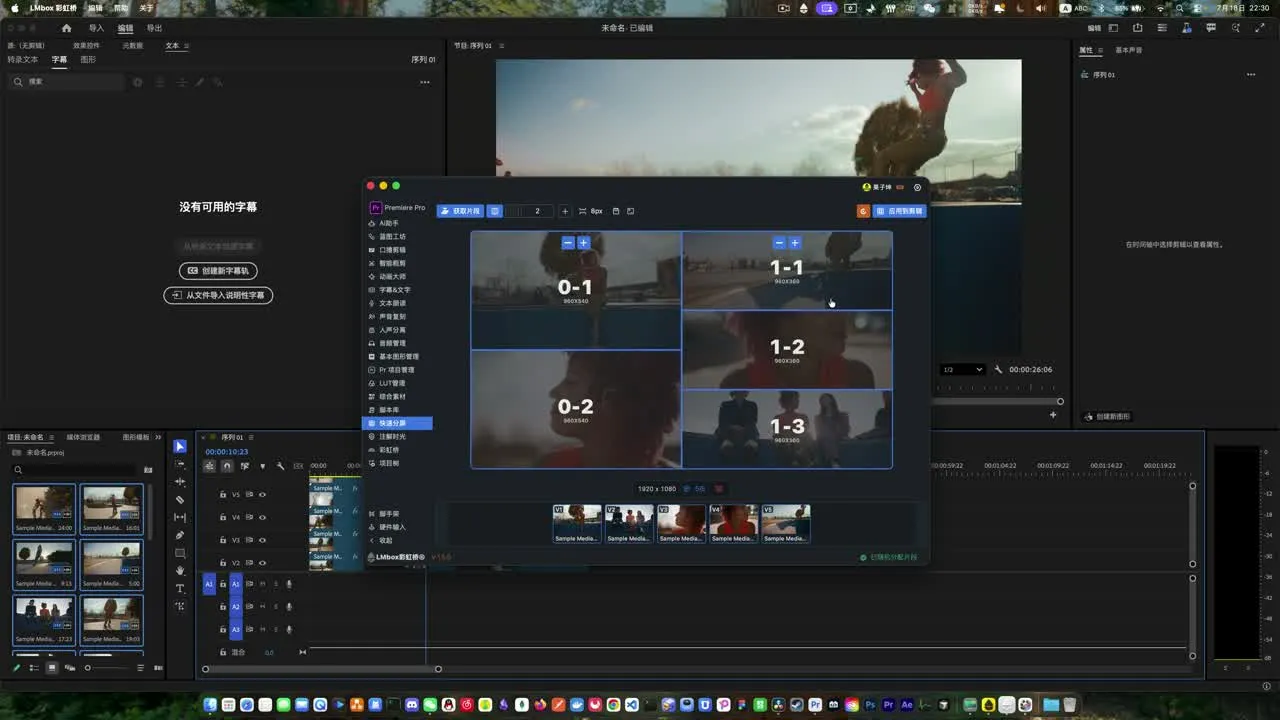
Premiere 四宫格示例
加载四宫格预设 → 选中 4 段并行片段 → 获取 → 应用到剪辑。
与多机位剪辑的区别
| 快速分屏 | 多机位剪辑 | |
|---|---|---|
| 画面 | 多路同时在分格里 | 同一时刻通常只显示一个机位 |
| 时间轴 | 片段并行叠放 | 常先同步再切换角度 |
| 典型场景 | 九宫格、四宫格、同屏对比 | 访谈导播、演唱会切换 |
比例不对、裁切偏移怎么办
现象:预览对齐,应用后裁切跑偏或分割条对不齐。
原因:写入使用剪辑软件的 裁切,按 素材自身比例 计算。素材比例与时间线不一致,或未撑满时间轴时易偏移。
达芬奇:缩放撑满 → 新建复合片段 → 重新获取并应用。
Premiere:放大撑满 → 嵌套 → 重新获取并应用。
常见问题
Q:快速分屏和多机位剪辑有什么区别?
A:快速分屏是多路同屏分格;多机位侧重在同一时刻切换机位。
Q:达芬奇和 PR 操作一样吗?
A:界面与步骤一致;PR 获取前需先选中片段。
Q:预设能在两个软件之间共用吗?
A:可以,保存的是布局结构,换软件后重新获取片段即可。
Q:比例不对怎么办?
A:先缩放撑满,再复合片段(达芬奇)或嵌套(PR),然后重新获取应用。
Q:微调画面后,时间轴上没变化?
A:预览先跟动;点 应用到剪辑 才会写入。换片段或取消绑定后,该格微调会清掉,需再调一次。
Q:占位挖洞会写进剪辑吗?
A:不会。挖洞只占布局;拖放和随机分配也不会填进去。
Q:预设会带上各格的放大平移吗?
A:不会。预设只存布局结构和占位挖洞;加载后再点选该格,在右侧属性里微调即可。
延伸阅读
- 彩虹桥(桌面端) · 彩虹桥(扩展)
- 实验室功能总览
- 镜头侦察(实验室介绍指南) — 按描述找镜头,同为桌面端效率工具
- 桌面端安装
- 博客:快速分屏公开课图文(补充阅读,步骤以本页为准)
- 博客:镜头侦察公开课图文
- 演示视频 · B 站
更新记录
2.1.1修复了在特殊分辨率下创建失败的问题。2.1.1属性里占位改名为占位挖洞。2.1.1画面微调改到右侧属性栏,窗格右键只保留改布局等选项。2.1.1点选窗格后可在右侧属性里查看尺寸、绑定并微调画面。2.1.1右侧布局提供一组内置分屏(宫格、主次、标题挖洞),点选即可套用。2.1.1顶栏「导入空合成」改为图标按钮,悬停显示名称。2.1.1After Effects「应用到剪辑」按窗格加轨道遮罩,原图层最短边顶满窗格,仍可再放大;与「导入空合成」分路。2.1.1顶栏「导入空合成」按窗格建空合成叠到时间线,达芬奇、Premiere、After Effects 均可;与「应用到剪辑」分路。2.1.1可将格子设为占位,只占位置不填片段,应用到剪辑时跳过。2.1.1预设示意图改为深底灰块、不写序号;占位格用更深的灰。2.1.1预览改为分块磁贴:每格独立圆角卡片,分割缝可拖;应用到剪辑仍按切蛋糕布局写入。2.1.1修复了达芬奇时间轴上有文字标题时会闪退的问题,现在会跳过文字标题,视频、图片和 Fusion 合成仍可分屏。2.0.0达芬奇多轨获取预览静帧更快,减少等待。1.9.3达芬奇抓取预览静帧时,调色页不再跳转,其它页面抓完后会回到原页。1.9.1窗格右键菜单:放大/缩小、五向平移、还原画面、取消绑定;预览即时跟动,点「应用到剪辑」一并写入。1.4.8修复了 Premiere 中使用时获取预览静帧错误的问题,窗格预览与底部片段缩略图可正常显示。1.4.0修复了 Windows 上 Premiere 里获取静帧失败、缩略图不显示的问题。1.3.2新增可预览拆分与拖动填入窗格,调好布局、看清静帧后再应用到剪辑。1.3.2修复了在达芬奇中使用时,部分情况下无法获取片段的问题,现已可正常获取播放头处的片段。0.2.5可将当前布局保存为带封面预览的预设,在预设库里一眼辨认并一键载入。0.1.9修复了在 Premiere 中通过剪辑扩展写入裁切时,偶发无法完成或提示异常的问题,在已连接剪辑扩展时可正常应用。0.1.9修复了在 Premiere 时间线上多条素材名称相同(例如复制后同名)时,裁切只作用到其中一条的问题,现在会对每条选中片段分别生效。