
文本朗读


**彩虹桥「文本朗读」**把文案合成语音:选音色、调语速 / 语调 / 音量,合成后可试听,再 导入剪辑 到已连接的后期软件,或 导出音频 到本机。侧栏图标是 。需要克隆自己的音色时,请用 声音复刻。
你将学会
- 输入文案、选朗读音色与采样率
- 调节语速、语调、音量后合成
- 从时间轴获取或从本机导入字幕,按句朗读并对齐落轨
- 试听波形、打开朗读记录
- 导入剪辑时间轴或导出音频文件
解决什么问题
| 痛点 | 本页做法 |
|---|---|
| 口播稿要快速出声 | 输入文字 → 合成 → 导入时间轴 |
| 换音色、调快慢 | 朗读音色抽屉 + 语速 / 语调 / 音量滑杆 |
| 要对齐已有字幕配音 | 点 从时间轴获取 或 从本地导入字幕,按句合成后再导入 |
| 成品要存档或拖走 | 朗读记录保存;可导出文件,也可从波形旁拖出 |
使用前准备
- 侧栏选好目标剪辑软件( / / / Final Cut 等),扩展图标高亮(要导入时间轴时)。
- 登录彩虹桥账号(官方线路合成需要)。
- 导入剪辑前,请在设置中选好缓存目录。
桌面端界面
侧栏打开 。自上而下:顶栏(字幕稿入口) → 正文或字幕列表 → 波形与试听(自由稿) → 音色与参数 → 合成 / 导入 / 导出。
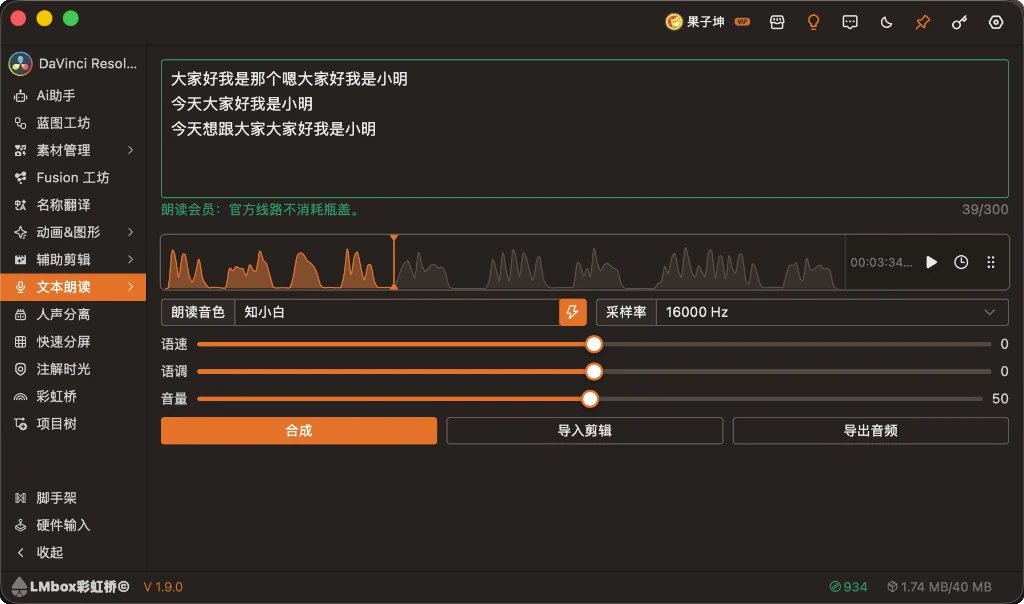
图:输入文案、波形预览、朗读音色与语速语调音量,以及合成 / 导入剪辑 / 导出音频。
界面分区说明
| 区域 | 作用 |
|---|---|
| 顶栏 | 从时间轴获取 / 从本地导入字幕;载入后显示句数、字数和约需瓶盖,可清除字幕稿 |
| 正文输入框 | 自由稿:输入要朗读的文字;显示字数上限与计费提示 |
| 字幕列表 | 字幕稿:一行一句,可改句文;朗读中可暂停、继续或取消 |
| 波形预览 | 自由稿合成后试听;旁侧时钟打开 朗读记录 |
| 朗读音色 | 点开右侧 发音人与筛选 抽屉选音色(见下) |
| 采样率 | 如 16000 Hz 等(以界面选项为准) |
| 语速 / 语调 / 音量 | 滑杆微调;部分音色还可选 朗读情感 |
| 合成 | 开始生成语音 |
| 导入剪辑 | 把当前合成结果写入已连接的剪辑软件 |
| 导出音频 | 复制到本机所选位置 |
音色抽屉(发音人与筛选)
点 朗读音色 一行(或旁侧闪电按钮)打开右侧抽屉 发音人与筛选:
| 操作 | 说明 |
|---|---|
| 筛选 | 按 支持的语言、类型、品质 缩小列表 |
| 发音人卡片 | 显示名称、场景标签、标准/精品等与倍率 |
| 试听 | 卡片上的播放按钮可先听该音色样例 |
| 选用 | 点选卡片后关闭抽屉,当前音色即用于后续合成 |
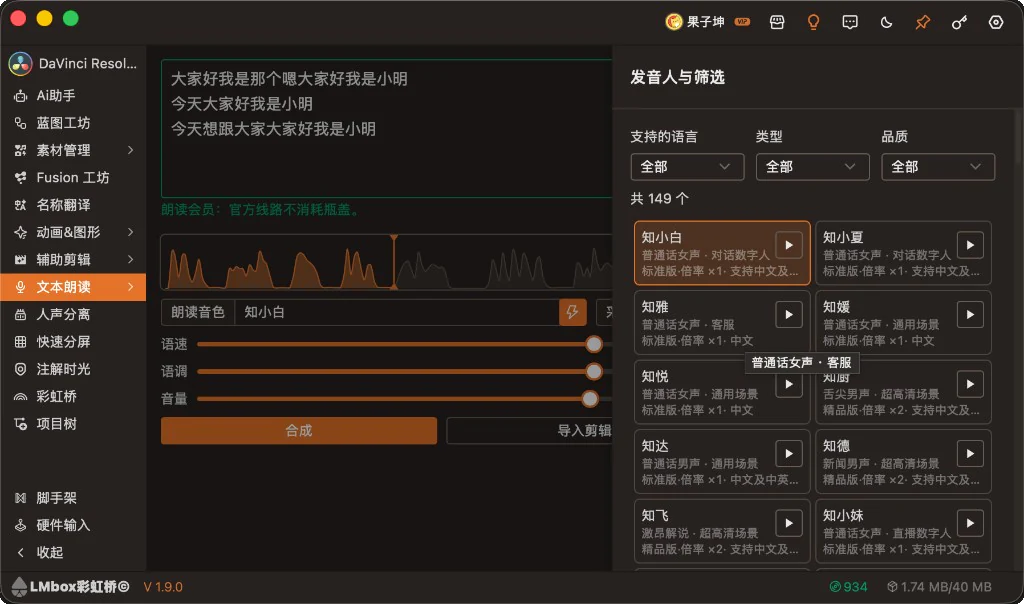
图:右侧「发音人与筛选」——语言 / 类型 / 品质筛选与发音人卡片试听。
推荐操作流程
自由稿
- 在输入框写入要朗读的文案(注意字数上限)。
- 点 朗读音色 选发音人,需要时调采样率、语速、语调、音量。
- 点 合成,听波形确认效果。
- 点 导入剪辑 落到时间轴,或 导出音频 存到本机;也可从结果旁拖出文件。
- 需要回听历史时,点波形旁时钟打开 朗读记录。
按字幕配音
- 点 朗读音色 选好发音人。
- 顶栏点 从时间轴获取(需已连接剪辑扩展,时间轴上已有字幕),或 从本地导入字幕。
- 列表核对各句后点 合成;顶栏可看句数、字数和约需瓶盖,朗读中可暂停、继续或取消。
- 完成后 导入剪辑:各句落在对应字幕起点;念短了中间留空,重叠句会分到另一条空轨。
要用自己的声音按字幕配音,请到 声音复刻 官方线路。
计费说明(官方线路)
官方线路按字数消耗瓶盖。字幕稿还会按「念了多少句」与字数取高(短句很多时按句计),与是否会员无关。界面会显示预计数量;瓶盖不足时可到商店充值。未登录请先登录再合成。若界面另提供钥匙串等线路,费用结算方式以当时提示为准。
朗读记录
合成成功后会自动记入本机 朗读记录。可在列表中点选回听,或删除条目(本机音频一并移除)。文件被移动或删除后可能无法再播。
常见问题
点「合成」提示请先登录?
官方线路需登录后再试。
导入剪辑没反应?
请先完成一次合成;确认扩展已连接,并已在设置中选择缓存目录。
导出失败?
请先成功合成并写入朗读库后再导出;检查目标文件夹权限。
想用自己的声音?
请到侧栏 声音复刻 克隆音色后再用于配音流程。
更新记录
2.7.0修复了较新版本 Premiere 里导入时间轴时无法自动新建轨道的问题,现在会尽量加轨落点,加不出时会提示先新建音频轨。2.4.2可从时间轴获取或从本机导入字幕,按句朗读并对齐落轨;顶栏显示句数、字数和约需瓶盖,列表一行一句,朗读中可暂停、继续或取消。1.9.3波形试听默认播完即停,播放旁可开循环。0.3.0修复了 Windows 上文本朗读页合成结果波形预览区域被撑得过高的问题。0.1.9修复了向时间线导入音频时,若此前打开过其他素材实验室,首次导入可能误提示与左侧实验室不一致的问题,现在可直接导入。0.1.9修复了连接达芬奇时,多次导入朗读音频后除首次外后续未落轨的问题,现在可连续导入。0.1.8合成结果旁新增拖出操作,可将成品音频拖到文件夹或其它软件中使用。