
名称翻译


彩虹桥「名称翻译」可为达芬奇、Premiere、After Effects 里各类界面名称自建原文 / 译文对照,添加语言包后在软件里切换显示。侧栏图标是 。达芬奇 Fusion 节点与合成文案请用侧栏 Fusion 翻译。
你将学会
- 侧栏打开名称翻译,管理界面名称字典
- 字典库:选用、新建、导入、导出、导入合并
- 添加语言包 与 收词 写入字典
- 手动添加词条:单条 / 批量,以及复制 AI 提示词
- 把译文同步回界面
操作指南
本文为 实验室介绍指南(主文档),面向彩虹桥桌面端。Fusion 合成请见 Fusion 翻译 专文。
功能介绍
| 能力 | 说明 |
|---|---|
| 界面名称 | 为 Fairlight、效果库等界面英文名写中文对照,添加语言包后可在原文 / 译文间切换 |
| 字典库 | 多本字典按软件分组;支持选用、新建、导入、导出、导入合并 |
| 获词 | 打开或滚动相关界面,名称进入词语池,勾选后写入字典 |
| 手动添加 | 单条或批量粘贴「原文 | 译文」;可 复制 AI 提示词,把界面截图交给任意智能体按格式返回 |
使用前准备
- 安装并打开彩虹桥桌面端,在设置中连接对应剪辑扩展
- 侧栏选好目标剪辑软件( / / ),扩展图标高亮
- 若用云端 / 官方辅助翻译,请先登录并确认额度可用
界面介绍
侧栏打开 ,顶栏从 添加语言包 开始。
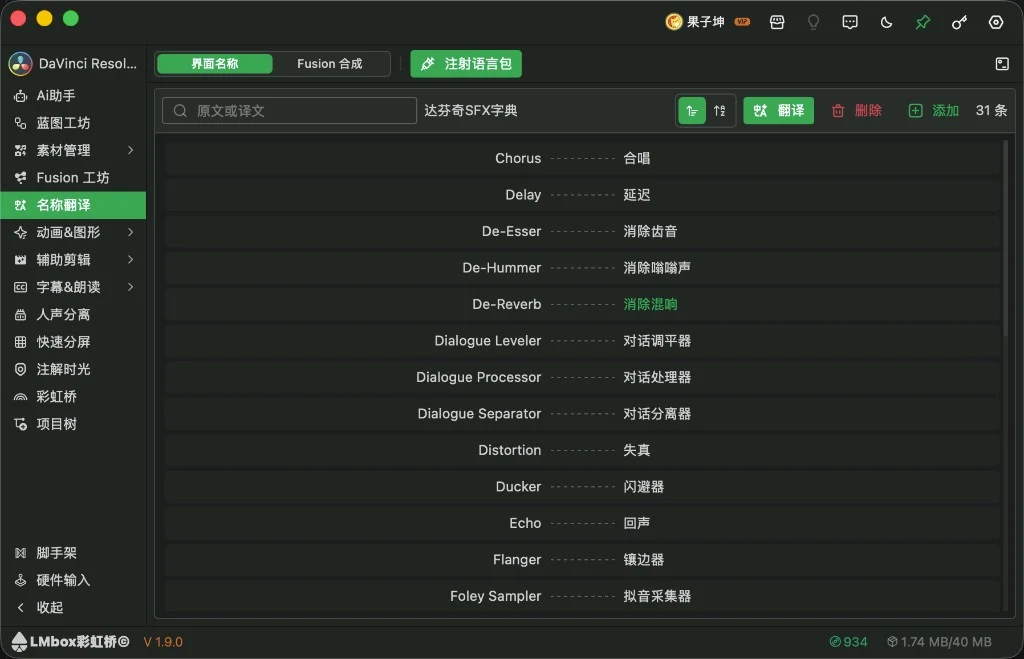
图:名称翻译——添加语言包、字典词条列表。
界面分区说明
| 区域 | 作用 |
|---|---|
| 侧栏 | 进入本页 |
| 向当前软件注射语言包,之后才能同步显示 | |
| 注射成功后顶栏改为警告色;点此结束注射,界面恢复原文 | |
| 获词 | 武装后打开或滚动界面,名称进入词语池 |
| 同步 | 将当前字典译文推到已添加语言包的界面 |
| 字典库 | 新建 / 选用 / 导入导出字典 |
| 搜索与排序 | 按原文或译文筛选;按添加顺序或字母排序 |
| 翻译 / 删除 / 添加 | 辅助译空行、批量删改、添加词条 |
| 词条列表 | 两列:原文、译文;可右键编辑、复制、同步、删除 |
使用步骤(界面名称)
1. 字典库(选用 / 导入 / 导出 / 合并)
点顶栏 打开右侧 字典库。列表按 After Effects / Premiere / 达芬奇 分组,每本字典显示条数;当前选用的字典会高亮(如「达芬奇SFX字典」)。
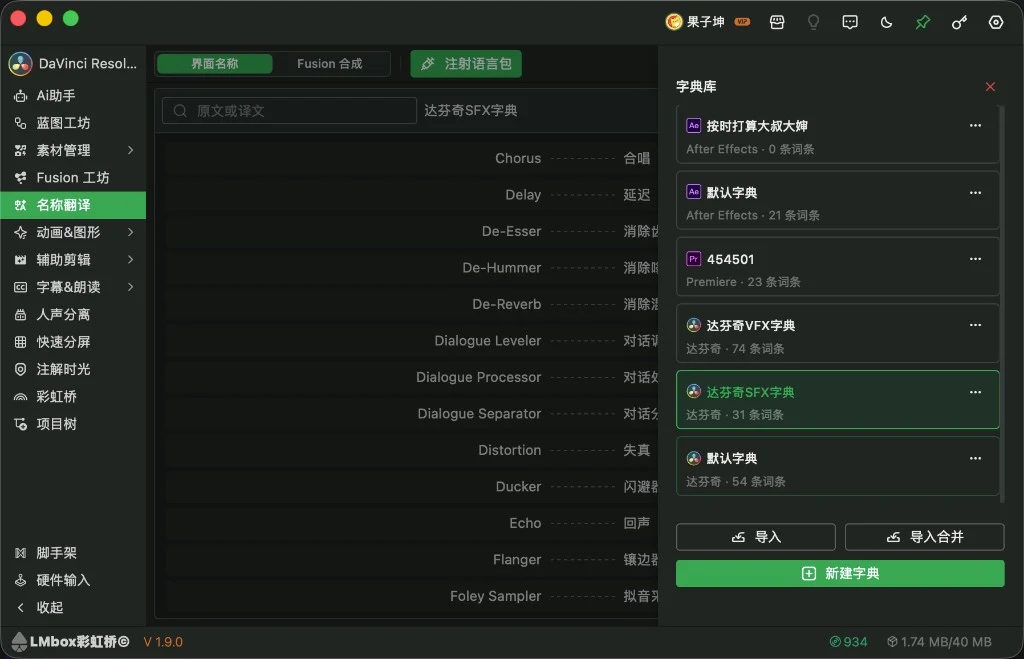
图:字典库——按软件分组管理字典;底部可导入、导入合并、新建。
| 操作 | 说明 |
|---|---|
| 选用 | 点某一本字典,主列表切换为该字典词条 |
| 新建字典 | 底部绿色按钮,为本机当前软件新建空字典 |
| 导入 | 从字典包文件导入为新字典(并可选用) |
| 导入合并 | 把字典包里的词条并入当前选用字典(仅限同一软件) |
| 导出 | 在字典行的 ⋯ 菜单中导出,便于备份或分享 |
| 重命名 / 删除 | 同样在 ⋯ 菜单中操作 |
添加语言包时会一并载入当前软件下的全部界面字典,不必一本本切换。换软件请先在侧栏选好对应扩展,再选用该软件下的字典。
2. 注射 / 拔出语言包
收词与同步前,需先注射语言包:
- 点击
- 等待进度完成(提示已注射)
注射成功后,该按钮变为警告色 拔出语言包,并出现获词、同步等图标。点 拔出语言包 可结束本次注射,剪辑软件界面恢复原文。剪辑软件关闭或连接中断后,也需重新注射。
3. 收词(从界面收取原文)
适合批量收集效果库、Fairlight 等面板里已经露出的英文名称,再写入当前字典。
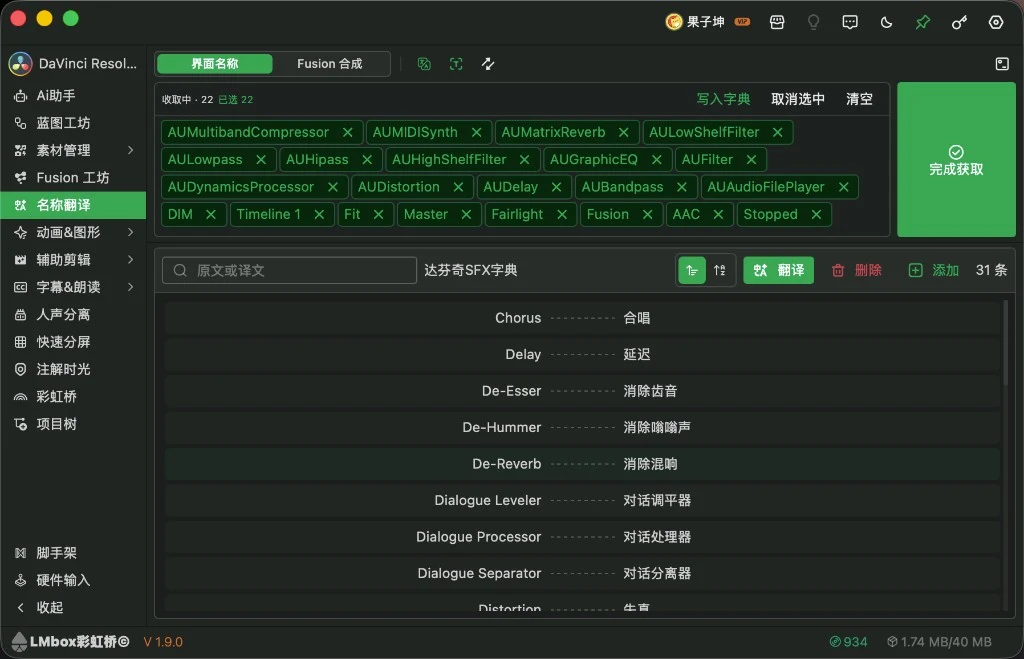
图:收词进行中——词语池显示已收取名称,可勾选后写入字典或点「完成获取」。
步骤:
- 确认已选用字典(如「达芬奇SFX字典」)
- 点击顶栏 扫描名称,进入收取状态(状态栏会显示「收取中 · n」)
- 在剪辑软件里打开或滚动目标面板(效果库、混音器等),露出的名称会陆续进入上方词语池(绿色标签)
- 在词语池中整理:
- 点标签可勾选 / 取消;可用 取消选中、清空
- 不需要的标签可点标签上的关闭去掉
- 把选中项写入字典,二选一即可:
- 写入字典:立刻把当前勾选写入字典,可继续收取
- 完成获取:结束本次扫描;有勾选则写入勾选,无勾选则写入池内全部
已在字典里的原文不会重复写入。收完后可用下方 翻译 给空译文批量补中文,或用下一节 添加 手工补条。
4. 手动添加词条(含 AI 提示词)
点列表工具栏 添加,打开 添加词条 对话框。
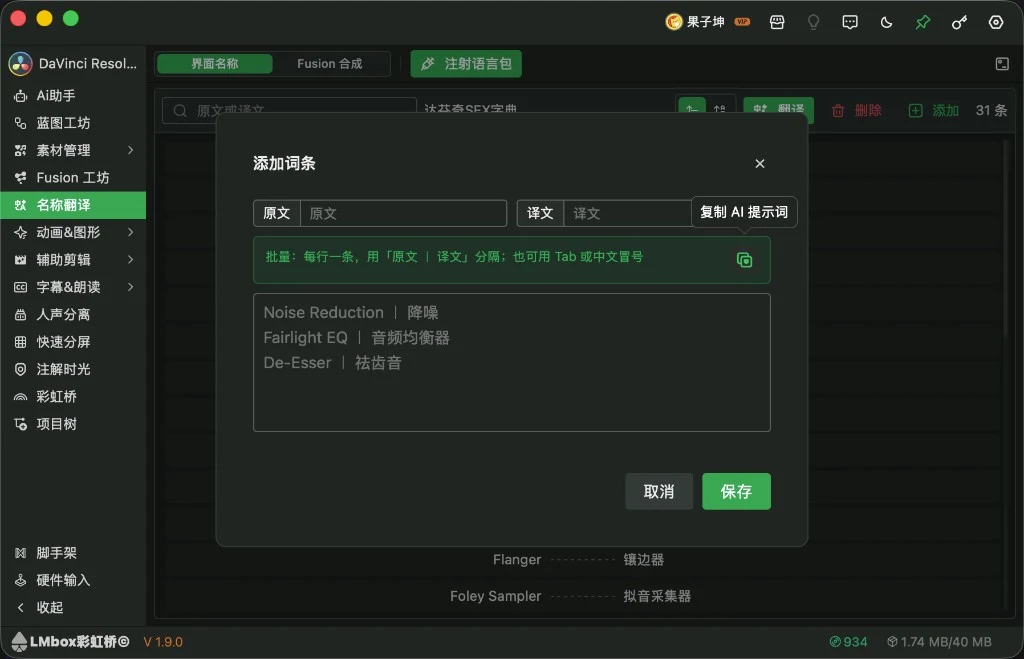
图:添加词条——单条填写,或批量粘贴「原文 | 译文」;可复制 AI 提示词。
写法:
| 方式 | 说明 |
|---|---|
| 单条 | 填写上方 原文、译文 后保存 |
| 批量 | 下方文本框每行一条,用全角竖线 | 分隔(也可用 Tab 或中文冒号 :) |
示例:
Noise Reduction | 降噪
Fairlight EQ | 音频均衡器
De-Esser | 祛齿音
用智能体批量出格式:
- 点 复制 AI 提示词(内容如下,与软件内一致)
- 把提示词粘贴到任意对话智能体,并附上剪辑软件界面截图或英文名称列表
- 智能体按提示返回多行「英文 | 中文」
- 把结果整段粘贴进批量框,点 保存
软件内「复制 AI 提示词」的原文:
请把下面的剪辑软件界面英文名称翻译成简体中文。只输出结果,不要解释。
格式要求:每行一条,严格为「英文原文 | 中文译文」,中间用全角竖线 | 分隔,两侧可有空格。不要编号、不要引号、不要 Markdown。
示例:
Noise Reduction | 降噪
Fairlight EQ | 音频均衡器

待翻译列表或图片:
不必依赖本页内的「翻译」按钮;提示词已约定格式,换任意对话智能体均可。
5. 显示译文
- 需要时点 同步到界面
- 或用顶栏语言图标在 显示原文 / 显示译文 间切换
常见问题
Q:Fusion 节点 / 合成文案去哪译?
A:侧栏打开 Fusion 翻译(仅达芬奇)。名称翻译只管宿主界面名称。
Q:注射后界面没变化?
A:确认扩展已连接、字典已选用且有译文,再点同步;必要时重新注射。关闭剪辑软件或点 拔出语言包 后需重新注射。
Q:获词一直是空的?
A:先武装获词,再打开或滚动相关面板;Adobe 与达芬奇都需在界面真正露出名称后才会进池。达芬奇 下拉框 / Combo 选项 目前收不到(弹出层多走 Qt 绘制,现有 Hook 未覆盖),请用手加或 AI 批量补条;后续再扩 Hook。
Q:能不能把别的软件的字典合并过来?
A:不能。导入合并只接受与当前选用字典同一软件的字典包;跨软件请分别导入为新字典后再各自使用。
Q:导入和导入合并有什么区别?
A:导入会新增一本字典;导入合并把词条并进当前这本,适合补全、合并同事分享的词条。
Q:和「翻译替换」有什么区别?
A:翻译替换 偏素材 / 工程内文本替换流程;本页侧重宿主界面名称。Fusion 合成见 Fusion 翻译。
延伸阅读
视频教程
INFO
暂未更新
更新记录
3.2.x注射成功后顶栏改为警告色 拔出语言包,可主动结束注射。3.2.x达芬奇下拉框选项暂无法获词(已知限制,后续扩 Hook)。2.4.1翻译会记住上次选的途径和语种,下次打开直接沿用。1.9.1字典库支持「导入合并」:可将字典包词条并入当前选用字典(仅限同一软件)。1.9.1添加语言包时会一并载入当前软件下的全部界面字典,无需再一本本切换。1.9.0新增「名称翻译」:可为达芬奇、Premiere、After Effects 界面名称自建对照并切换显示。3.2.x名称翻译仅保留界面名称;Fusion 合成改由侧栏「Fusion 翻译」独立入口。1.8.0重构了原 Fusion 翻译顶栏(获取数据、翻译、设置与工具弹窗),支持拖入.setting、译文列表与脚本预览切换、检查器内嵌图筛出替换。1.2.1修复了复制表达式仍复制未译原文的问题;导入前可选择模板类型以便正确写回达芬奇。0.2.1翻译时可勾选「文本」或「控件」,默认两项都会列出并参与翻译。