
Fusion 翻译

彩虹桥「Fusion 翻译」(侧栏 ,路由 fusionTranslation)专门处理 Fusion 节点文案:获取数据后列出控件 / 文本行,云端或大模型翻译,再写回合成或复制节点手动粘贴;也可拖入 .setting 并另存模板。
与 Fusion 预设的区别
Fusion 预设 管理本机 .setting 库,其右键翻译抽屉是库内快捷汉化。本页是独立工作区:面向时间轴获取、粘贴节点、宏⇄组、Lua 预览与批量勾选翻译,请勿与预设页混为一谈。
你将学会
- 获取 Fusion 数据(时间轴 / 粘贴节点 / 拖入 .setting)
- 筛选控件、文本、内嵌图并勾选行后翻译
- 导入译文或复制节点;保存本地模板
- 查看 Fusion 代码(Lua)预览
解决什么问题
| 痛点 | 本页做法 |
|---|---|
| 英文 Fusion 模板控件难读 | 列表对照原文 / 译文,可自动译或手改 |
| 特效 / 转场无法从时间轴直接取 | 拖入 .setting 或粘贴节点 |
| 宏不方便改 | 「将宏转为组 / 将组转为宏」后再译 |
使用前准备
- 达芬奇已安装彩虹桥扩展并连接。
- 桌面端顶部目标选达芬奇,打开「Fusion 翻译」。
- 翻译途径可选云端(需登录 / 瓶盖)或钥匙串大模型。
桌面端界面
顶栏「获取 Fusion 数据」;主区上方可拖入 .setting;中部为翻译列表;可切换控件 / 文本 / 内嵌图筛选。另有 Fusion 代码预览。
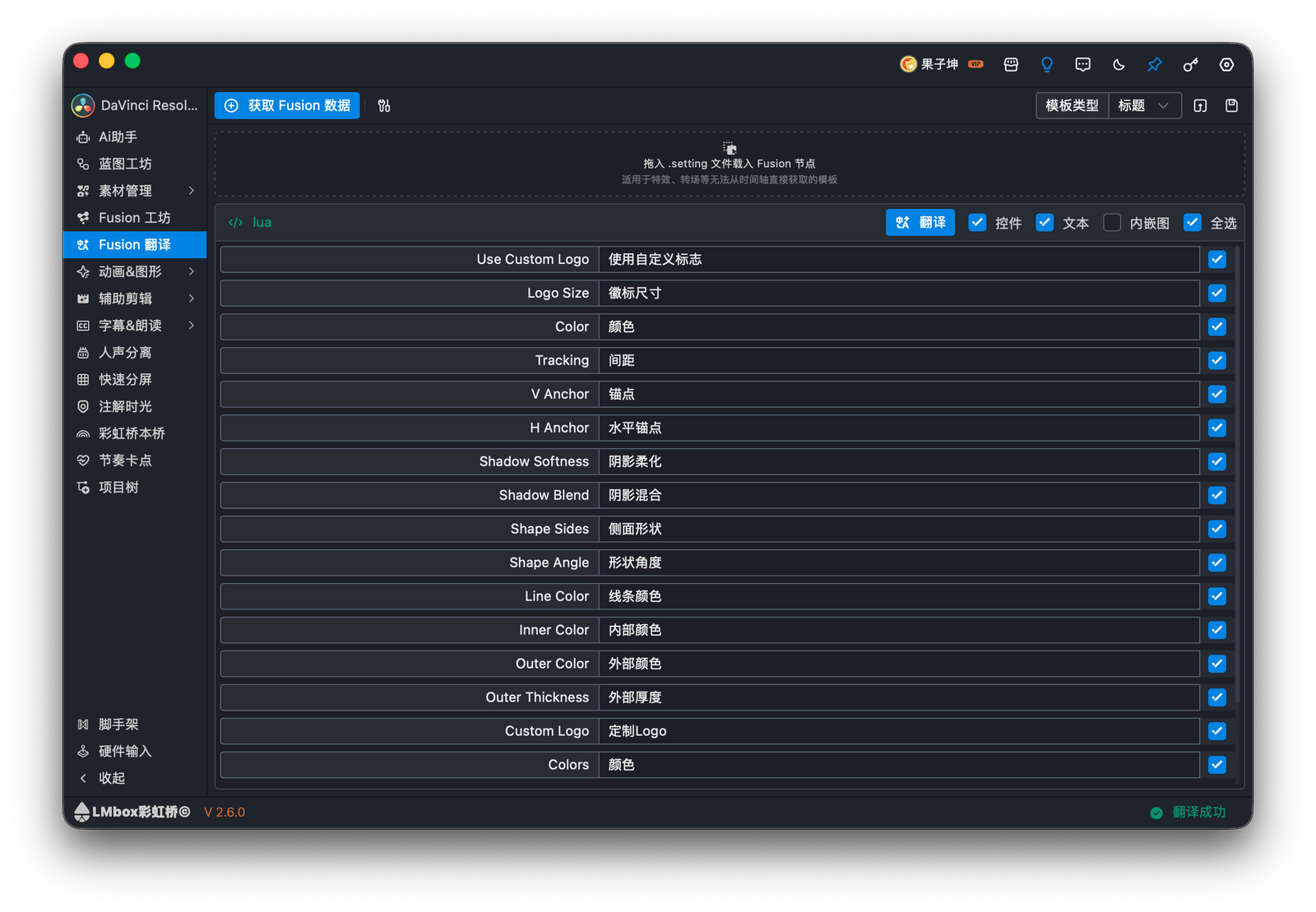
图:勾选控件与文本行后执行翻译;可筛选字段类型。
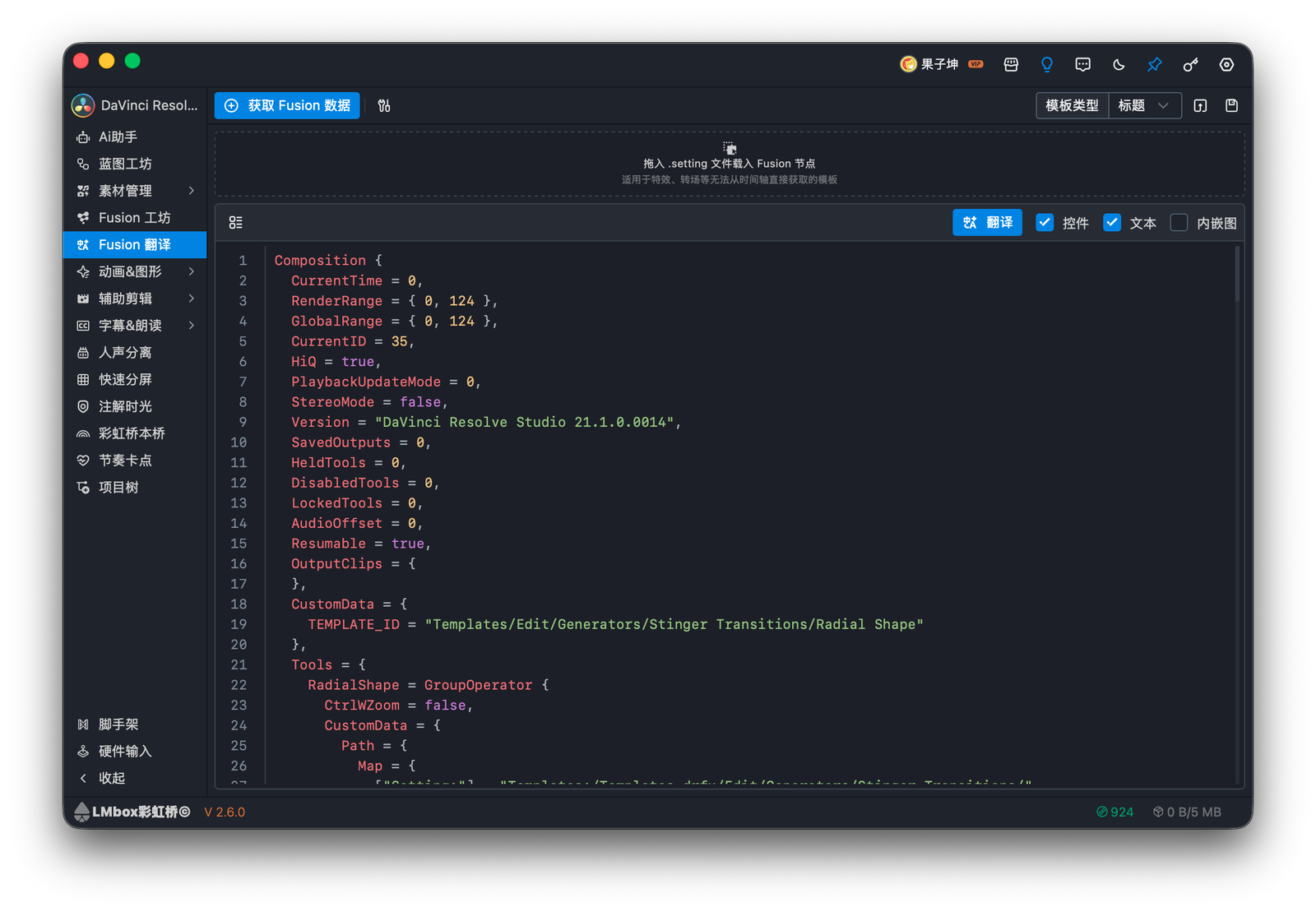
图:同一工作区的 Fusion / Lua 代码预览,便于核对节点脚本。
获取数据
| 方式 | 适用 |
|---|---|
| 从时间轴获取 | 标题、生成器等片段 |
| 粘贴 Fusion 节点 | 在 Fusion 中全选复制后粘贴;特效 / 转场也常用此法 |
拖入 .setting | 文件载入节点 |
翻译与写回(摘要)
- 勾选要译的行(可全选);选源 / 目标语言与途径。
- 点「翻译」。
- 从时间轴获取的合成可「导入译文到合成」;粘贴来源则「复制节点手动粘贴」。
- 可选保存为本地
.setting(按住 Shift 可顺带渲染播放头静帧作缩略图)。
内嵌图不参与翻译,但可在列表中替换检查器示意图。