

调色仿色


彩虹桥「调色仿色」根据一张原片和一张参考图,在本机算出一条 .cube 调色滤镜:画面会尽量靠近参考图的影调与主色,预览满意后可保存,并直接套到 Premiere 或达芬奇时间线。侧栏图标是 。
你将学会
- 从侧栏进入本页,拖入或截取原片 / 参考图
- 划像与连线怎么切换、各自适合看什么
- 强度、色温、对比度与精度档怎么调
- 主色对怎么点选、微调 HSL,以及何时重连采样点
- 保存与应用 LUT 的差别,以及构图相同 / 不同时的预期
解决什么问题
| 痛点 | 本页做法 |
|---|---|
| 想把片子靠向某张参考图的颜色 | 放入原片和参考图,本机生成 .cube 调色滤镜 |
| 同一构图、只是调色不同 | 优先按对应画面去靠,效果通常更贴 |
| 构图不同、只想学整体影调 | 按画面里的几类主色去靠,不要指望每一块都对齐 |
| 生成后要进时间线 | 本页可直接 应用 LUT,不必先打开 LUT 管理 |
| 想先微调再落盘 | 拖滑块即时看预览;保存 / 应用 时才写出带时间戳的新文件 |
使用前准备
- 安装并打开 彩虹桥桌面端
- 侧栏进入 (一级页,不在 LUT 管理子路由里)
- 若顶栏出现 获取此功能,请先按权益开通后再用
- 要 应用 LUT 到时间线时:侧栏选好 Premiere 或达芬奇,确认剪辑扩展已连接;Premiere 请先选中目标片段,达芬奇请把播放头落在目标片段上
注意
本页只生成 / 套用 .cube,不会写出达芬奇 .drx。仿色全程在本机完成,不走网页云端仿色。
怎么用(最短路径)
- 原片:把静帧或图片拖进左侧虚线区,或点该栏标题旁的截图按钮,从已连接的时间线抓一帧。
- 参考图:同样拖入或截取到右侧栏。两图齐后会自动开始仿色,原片标题旁可能出现加载提示。
- 用顶栏在 划像 / 连线 间切换,核对颜色是否朝参考图靠。
- 在下方调整卡里拖 强度(进页默认约
0.8)、色温、对比度;需要时可改 精度(17/33/65,默认33)。双击滑块可回到该滑块默认值。 - 需要时点选一对主色,在右侧微调色相 / 饱和 / 明度;关划像、开连线后还可点两点补采样或拖圆调整落点。
- 满意后点 保存(写入本页当前所选目录),或点 应用 LUT 直接套到时间线(同样会落盘一条新滤镜)。
预览阶段用轻量预览,改参数会较快刷新;保存 / 应用 才会写出完整 .cube,文件名带毫秒级时间戳,一般不会覆盖上一次结果。
界面介绍
工作台左右两栏:左为 原片(仿色后可划像对比),右为 参考图。下方是调整卡(滑块、主色条与选中对的 HSL)。
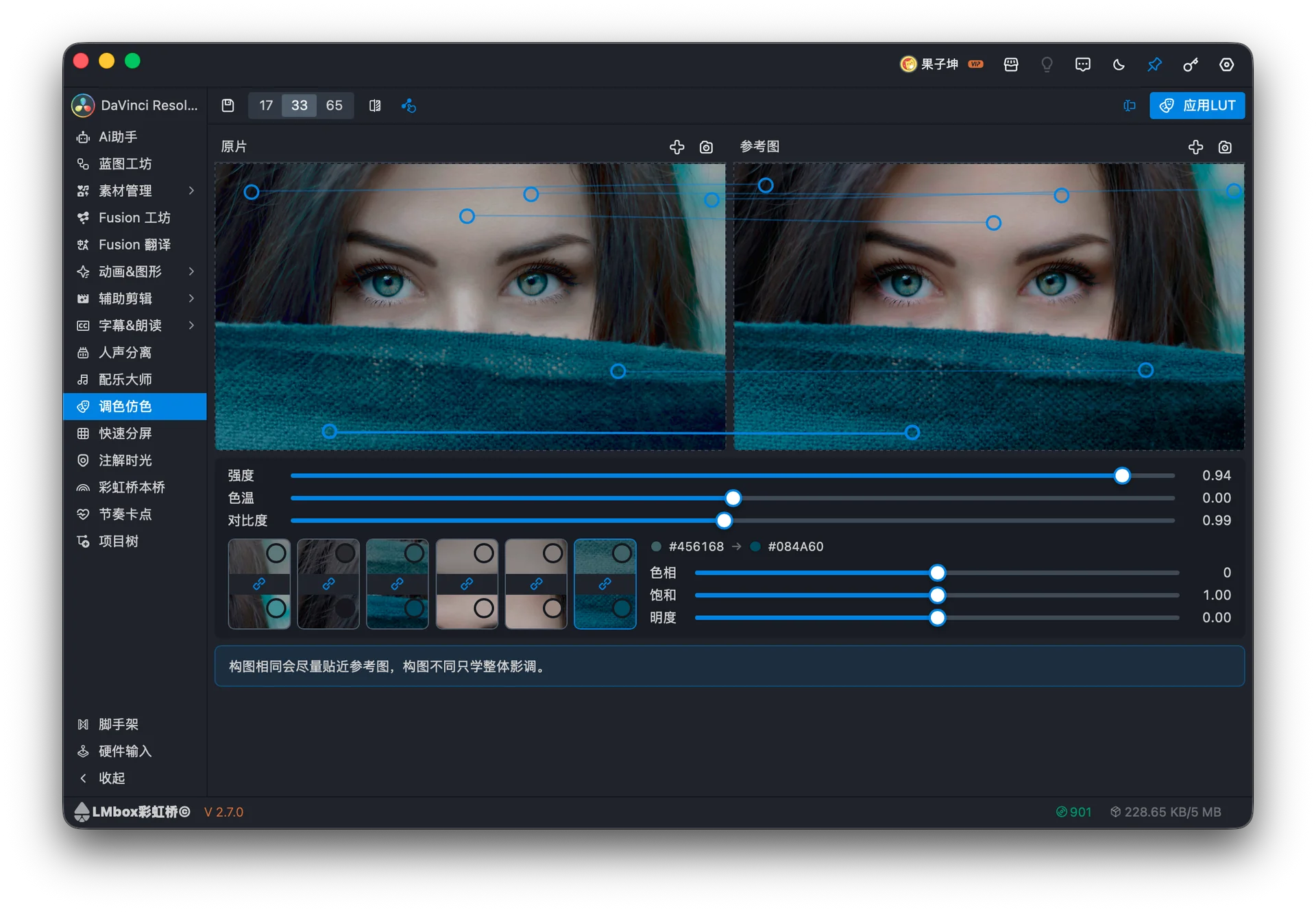
图:调色仿色——原片 / 参考图两栏、划像与连线、强度等滑块与主色对。
界面分区说明
| 区域 | 作用 |
|---|---|
| 侧栏 | 进入本页 |
| 原片 栏 | 拖入或截取待仿色画面;有图后显示仿色预览 |
| 参考图 栏 | 拖入或截取目标影调 / 主色参考 |
| 各栏标题旁截图 | 从已连接宿主抓静帧到该栏(可替换) |
| 顶栏 划像 / 连线 | 互斥:同一时刻只看刮板对比,或只看主色连线 |
| 强度 / 色温 / 对比度 | 全局微调;拖动即时预览,保存与应用时写入滤镜 |
| 精度 | 17 偏快预览,33 默认,65 更细、更慢 |
| 主色 条 | 原片与参考图各一行色块,表示当前参与仿色的主色对 |
| 选中对右侧 HSL | 只调当前选中那一对的色相、饱和、明度 |
| 保存 | 把当前结果写成 .cube 到所选目录 |
| 应用 LUT | 落盘后按 LUT 管理同一套规则套到时间线 |
划像与连线
- 划像(默认):在原片上左右刮开,对比仿色前后。划像开启时,原片上主要用于刮看,不要当作取样操作。
- 连线:关闭划像后显示主色采样圆与连线。可点选一对、拖圆改落点,或按「原片一点 → 参考图一点」补线。选中那条连线会更醒目。
两者互斥:点哪个就看哪个;从连线再开回划像时,刮板会跟当前预览结果刷新。
主色与微调
引擎会给出多对主色(界面以色块展示)。你可以:
- 点选一对,在右侧用 HSL 微调参考侧颜色(拖动时先本地预览,松手后再与引擎对齐)
- 在连线模式下调整采样点位置;断开后该侧可按最近主色保持原貌,需要时再补线
构图相同、几乎只是调色不同时,整体通常更贴;构图差很多时,请把它当成「学整体影调」,不要强求每一块都对上。应用前软件也会用类似说明提醒你:
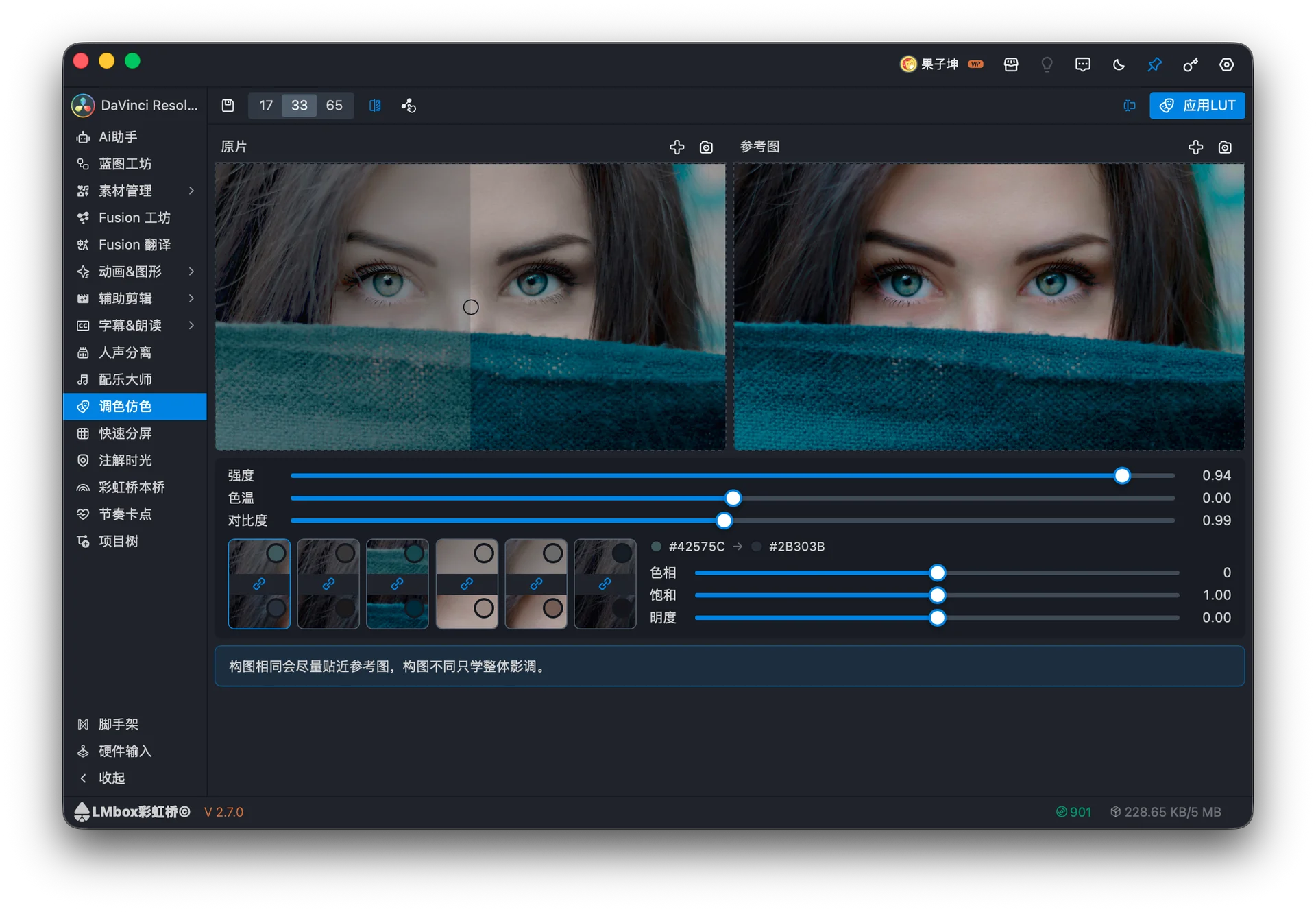
图:应用 LUT 前关于「构图相同 / 构图不同」的预期说明(以当前软件文案为准)。
保存与应用 LUT
| 操作 | 结果 |
|---|---|
| 保存 | 在本页所选目录写入一条带时间戳的 .cube,不强制套时间线 |
| 应用 LUT | 同样落盘新文件,并走与 LUT管理 一致的套用路径(Premiere 本片段 / 调整图层等;达芬奇原始片段输入 LUT 或调色节点,以你当前 LUT 套用方式为准) |
之后若要再次浏览、搜索或换片段套用,打开 ,把保存目录挂进侧栏即可。
常见问题
两图放进去没有反应?
确认左右都有有效图片(不是空栏)。大图或高精度档会稍慢;看原片标题旁是否仍在加载。仍无结果时,换一张较小静帧或先把精度调到 17 试预览。
划像和连线能不能一起开?
不能。顶栏二者互斥,避免刮板与采样点互相抢操作。
强度拉满还是不像参考图?
先分清是「同一构图换调色」还是「完全不同画面学影调」。后者只能靠近整体气质。可试:微调色温 / 对比度、改主色对或连线落点,再保存对比。
双击滑块做什么?
把该滑块数值恢复为默认(例如强度约 0.8)。
保存会不会覆盖上一次?
一般不会:每次保存 / 应用会带新的时间戳文件名。请仍留意所选目录,避免自己手动改成同名覆盖。
能导出达芬奇 .drx 吗?
当前版本不支持;产品路径是 .cube + 现有 LUT 套用。
蓝图工坊里有没有对应节点?
第二期规划中(文档侧另述);本页专文只覆盖桌面端一级页闭环。
和网页版仿色有什么不同?
彩虹桥在本机生成可进专业软件的 .cube,并可直接套时间线;不依赖浏览器算力,也不用手拷系统 LUT 目录。
延伸阅读
更新记录
2.8.0(约)侧栏上线 调色仿色:原片 + 参考图生成本地.cube,划像 / 连线、强度与主色微调,保存并可应用 LUT。- 专文补全界面截图、逐步操作与常见问题;总览入口同步改为完整介绍指南。