
口播粗剪


彩虹桥「口播粗剪」(界面与工程内亦称智能粗剪)在桌面端对口播做词级字幕粗剪:识别成词语稿后,用规则、手动划选或 AI 自然语言标出删除 / 高光,再把保留段写回达芬奇(DaVinci Resolve)与 Premiere Pro。侧栏图标为 。自 1.8 起重点增强。
你将学会
- 桌面端界面各区域与顶栏图标做什么
- 导入 / 识别 → 规则与手动标注 → AI 粗剪 → 应用到时间轴
- 读错 / 重复徽章、静音气口、擦口水与稿面往返
- 与「口播剪辑」的分工
操作指南
本文为 实验室介绍指南(主文档)。版本明细见 桌面端更新说明。教程成片与更多截图将随公开课补充。
桌面端界面
侧栏在「辅助剪辑」中打开 。左侧为字幕稿(按句展示、可划词标注),右侧为观察窗(分段列表、视频预览、波形);顶栏提供取时间线、识别渠道、三色笔、规则与 AI 等入口。
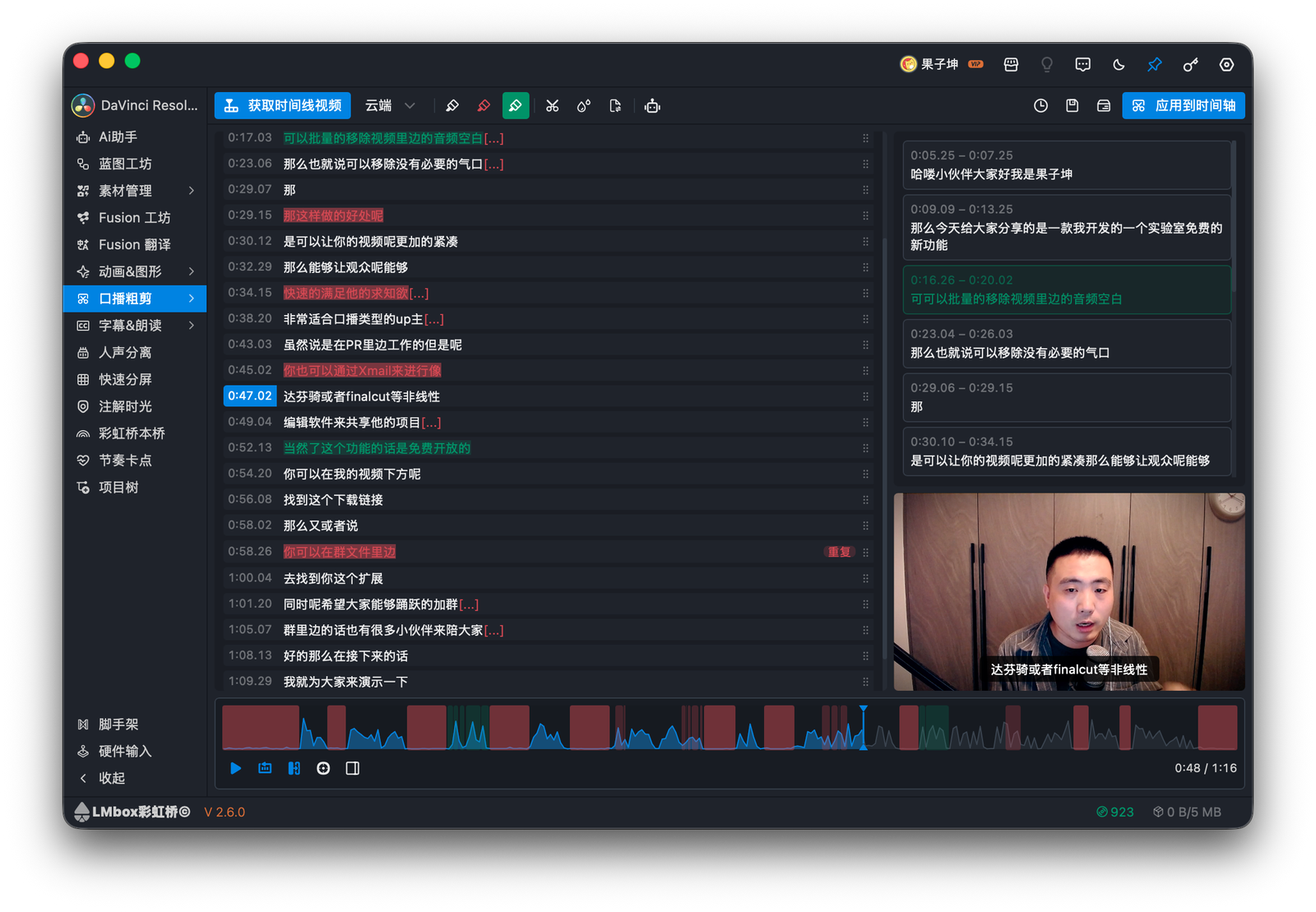
图:桌面端口播粗剪——字幕稿、观察窗分段与预览、波形上的粗剪区。更多分区特写图将随教程补充。
顶栏工具(图标对照)
| 图标 | 名称 | 作用 |
|---|---|---|
| 获取时间线视频 | 从已连接的达芬奇 / Premiere 取当前时间线素材 | |
| — | 识别渠道 | 选择 本地 或 云端 做语音识别 |
| 默认笔 | 还原划词与规则删词(中性笔) | |
| 红笔 | 标记删除(稿面与波形对应粗剪) | |
| 绿笔 | 标记保留高光 | |
| 粗剪规则 | 静音气口、读错重来等规则面板 | |
| 擦口水 | 打开文字清洗(口水词、敏感词、查找替换等) | |
| 稿面导出与导入 | 导出 / 导入逐字稿,便于外部校对后回写 | |
| AI 粗剪输入 | 打开底部自然语言粗剪输入条 | |
| 操作历史 | 查看与回滚历史版本 | |
| 保存工程 | 保存当前粗剪工程 | |
| 已保存工程 | 打开工程库 | |
| 应用到时间轴 | 将保留段写回剪辑软件时间轴 |
未开通时,写回入口旁可能显示 (与口播剪辑一致:进页不拦,写回校验实验室礼包)。
界面分区说明
| 区域 | 作用 |
|---|---|
| 左侧 字幕稿 | 识别后的句 / 词;红底多为待粗剪(如重复、读错);可拖句排序、点时间戳定位;句间 [...] 可切换是否保留静音气口 |
| 右侧 分段列表 | 按保留结果列出将写入时间轴的分段(时间 + 正文),点击可定位 |
| 右侧 视频预览 | 预览素材;空态可 ;播放时可叠字幕行 |
| 波形 | 显示音量与粗剪区;可沉底全宽或收回观察窗 |
使用前准备
- 安装并打开 彩虹桥桌面端(建议 1.8 及以上)
- 打开达芬奇或 Premiere,确认剪辑扩展已连接(取时间线 / 写回依赖在线)
- 侧栏进入「辅助剪辑」→
- 获取时间线视频,或把本地视频拖入观察窗预览区
- 选好识别渠道后等待识别完成,稿面出现词语句卡
注意
本地识别需先在设置中配置好模型;云端识别消耗相应额度。纯静音素材无法识别。应用到时间轴前请确认有可保留段。
推荐流程
1. 导入与识别
- 获取时间线视频:播放头所在片段(或时间线视频)拉入本页
- 拖入视频:将单个视频 / 音频拖到观察窗
- 识别完成后,稿面显示时间戳与句子;观察窗列出保留分段,波形标出粗剪区
步骤记忆:导入素材 → 识别分析 → 审核标注 → 应用时间轴。
2. 粗剪规则(剪刀)
打开 ,可配置:
| 分区 | 作用(产品说法) |
|---|---|
| 静音粗剪 | 缩短句间停顿与片头片尾空白;可调句间气口、句首 / 句尾缓冲、气口偏移、细缝忽略 |
| 读错重来 | 多读几遍时按相似度与邻近关系找重读;稿面可出现「读错」「重复」「重读」等徽章,点击可切换是否粗剪 |
规则跑完仍可再用红笔 / 绿笔或 AI 微调。点「重新生成标注」会按当前规则刷新。
3. 手动划选
- 红笔:划选要删的词 / 句
- 绿笔:标高光保留
- 默认笔:还原划词与规则删词
- 句间静音标记
[...]:点击可在「粗剪 / 保留」间切换
4. 擦口水与文字清洗
打开 :清洗口水词、可选敏感词,以及查找替换 / 文字规则。清洗主要影响字幕稿展示与改正,观察窗分段仍按保留时间轴逻辑汇总。
5. AI 自然语言粗剪
点击 ,在底栏用自然语言描述需求(需先完成识别,并选择官方云端或钥匙串模型)。长稿会分段分析,可在「AI 分析」抽屉查看进度,也可停止。
写需求时可参考这些方向(界面为自由输入,不是一键按钮):
| 方向 | 适合说什么 |
|---|---|
| 紧凑粗剪 | 删重复、拖沓、赘句,并写清必须保留的主题 |
| 提取高光 | 标金句 / 关键论点,可限制条数 |
| 只留干货 | 只留步骤与结论,举例与过渡可删 |
| 校对润色 | 错字、品牌名统一、脏话省略、误断句合并 |
6. 稿面导出与导入
可导出逐字稿到外部修改,再导入回写(请使用本软件导出的文件,并在同一工程内导入)。7. 应用到时间轴
确认分段无误后点 ,将保留段写入当前连接的达芬奇或 Premiere。写回前可用操作历史回滚到上一版标注。
与「口播剪辑」的区别
| 维度 | 口播粗剪 | 口播剪辑 |
|---|---|---|
| 主依据 | 词级字幕稿 + 规则 / AI / 手动 | 音频波形静音检测 |
| 擅长 | 读错重来、重复句、高光、校对润色 | 批量去气口、紧凑口播节奏 |
| 审核方式 | 看句子与徽章,在稿面改 | 看波形红绿选区 |
两者都可对接达芬奇与 Premiere;按素材类型选用,也可先后使用。
常见问题
Q:口播粗剪是什么?
A:辅助剪辑里的词级口播粗剪工具:识别成稿后标删除 / 高光,再写回时间轴。1.8 起持续增强规则与 AI。
Q:达芬奇 / Premiere 怎么用?
A:扩展在线 → 打开口播粗剪 → 获取时间线或拖入视频 → 识别 → 规则 / 手动 / AI → 应用到时间轴。
Q:稿面上的「重复」「读错」是什么?
A:读错重来等规则给出的提示;点击徽章可切换该遍是否参与粗剪。
Q:本地和云端识别怎么选?
A:本地需自备模型;云端走官方或已配置渠道。识别失败时检查模型、额度或换素材。
Q:AI 会不会直接改时间轴?
A:不会。AI 只更新稿面标注;只有你点「应用到时间轴」才会写回剪辑软件。
Q:有什么局限?
A:依赖识别质量;取时间线 / 写回需扩展在线;不替代精剪、调色与包装。极短句、故意重复强调可用保护词等规则项避免误删。
延伸阅读
- 实验室功能总览
- 蓝图工坊 — 可用粗剪规则 / 擦口水等节点串流程
- 人声分离 — 本机拆人声 / 伴奏
- 口播剪辑 — 波形去气口,同为口播辅助
- 镜头侦察 — 按描述找镜头,同属辅助剪辑
- 图形动画 — OGraf / Lottie 素材库,导入达芬奇
- 桌面端安装
- 桌面端更新说明
视频教程
教程成片录制后将在此补充播放器;步骤以本页文字为准。
更新记录
3.1.0修复了 Premiere 里单独音频必须先嵌套才能写回时间轴的问题,现在没有画面的音频轨也可以直接粗剪。3.1.0修复了从时间轴导出较长口播或视频伴音时容易失败的问题,现在十几分钟的素材也能正常取出音频。2.9.0进入页面会自动打开上次使用的工程。2.1.1修复了达芬奇音频加了转场后无法从轨道取音频的问题,现在可以正常粗剪。1.7.3优化了素材交互,可更顺畅地处理更长的视频。1.6.0支持选用「官方云端 / 金钥匙」调用官方线路,不必自备模型密钥。1.4.8粗剪规则中的静音粗剪改为可开关,默认关闭,开启后才会自动标句间气口与片头片尾空白。1.3.2AI 粗剪已增强:能参考你用荧光笔标过的删留与高光,多轮补充需求时尽量保留你的手动画线;长口播自动分段分析,失败段会自动重试。1.3.2修复了打开 AI 分析抽屉时画面偶发跳动的问题。1.3.2AI 分析时可在底栏打开步骤面板,查看分段进度、合并与写入进展及各步用时。1.2.1新增:识别口播后可在字幕稿里划词审片、拖动手柄调整句序(可多选成组移动),审完后可应用到剪辑扩展时间轴。