
声音复刻


**彩虹桥「声音复刻」**用一段参考人声克隆出可用音色,再输入文案合成配音:可走 官方线路(按账号与瓶盖),或 本地模型克隆(内测)(参考音留在本机)。合成后可试听、导入剪辑 或 导出音频。侧栏图标是 。只要通用发音人、不必克隆时,请用 文本朗读。
你将学会
- 选择合成线路:官方 / 本地模型克隆
- 创建或选用已保存音色
- 输入文案、调语速或朗读风格后合成
- 官方线路:从时间轴获取或从本机导入字幕,按句配音并对齐落轨
- 导入剪辑时间轴或导出音频
解决什么问题
| 痛点 | 本页做法 |
|---|---|
| 要用特定人声配旁白 | 录/选参考音 → 创建音色 → 合成 |
| 不想把参考音上传 | 选 本地模型克隆(内测),参考音仅保存在本机 |
| 合成后要进时间轴 | 导入剪辑,或导出 / 拖出音频文件 |
| 要对齐已有字幕配音 | 官方线路点 从时间轴获取 或 从本地导入字幕,按句合成后再导入 |
使用前准备
- 侧栏选好目标剪辑软件( / / / Final Cut 等),扩展图标高亮(要导入时)。
- 官方线路:请先登录;按提示准备瓶盖额度。
- 本地模型克隆:在设置中下载并应用所需语音模型;参考音建议清晰、有效说话长于约 3 秒(最长约取前 20 秒)。
- 导入剪辑前,请在设置中选好缓存目录。
桌面端界面
侧栏打开 。自上而下:顶栏(字幕稿入口) → 正文或字幕列表 → 波形与试听(自由稿) → 合成线路 / 创建音色 → 已保存音色与参数 → 合成 / 导入 / 导出。
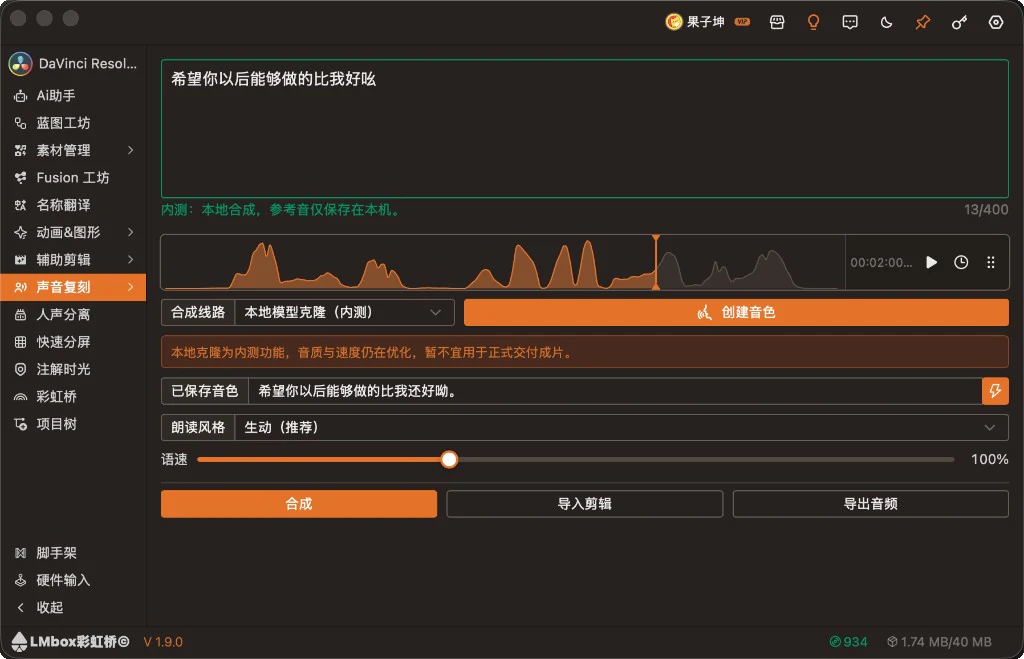
图:本地模型克隆线路——正文、波形、创建音色、已保存音色与朗读风格、合成 / 导入 / 导出。
界面分区说明
| 区域 | 作用 |
|---|---|
| 顶栏 | 从时间轴获取 / 从本地导入字幕;载入后显示句数、字数和约需瓶盖,可清除字幕稿 |
| 正文输入框 | 自由稿:输入要合成的文字;显示字数与计费 / 内测提示 |
| 字幕列表 | 字幕稿:一行一句,可改句文;配音中可暂停、继续或取消 |
| 波形预览 | 自由稿合成后试听;朗读记录在顶栏 |
| 合成线路 | 官方线路 或 本地模型克隆 |
| 创建音色 | 上传 / 录制参考音并登记为可用音色 |
| 已保存音色 | 选用本机或账号下已有复刻音色 |
| 参数区 | 官方:语速、语调、音量、采样率等;本地:朗读风格、语速等 |
| 合成 / 导入剪辑 / 导出音频 | 生成、写入时间轴、存到本机 |
合成线路怎么选
| 线路 | 说明 |
|---|---|
| 官方线路 | 云端复刻与合成;按账号与瓶盖计费;可创建并管理已登记音色 |
| 本地模型克隆 | 内测:在本机合成,参考音不上传;需已配置模型;界面会提示音质与速度仍在优化,暂不宜用于正式交付成片 |
推荐操作流程
本地模型克隆(内测)
- 合成线路 选 本地模型克隆。
- 点 创建音色:选择或录制参考音频,填写参考文本(参考音里说的内容),保存到本机。
- 在 已保存音色 中选中该音色;按需设 朗读风格(如生动 / 自然 / 平稳)与 语速。
- 输入要合成的正文,点 合成。
- 试听后 导入剪辑 或 导出音频。
官方线路
- 合成线路 选 官方线路,登录账号。
- 点 创建音色:按提示上传或录制参考音并提交复刻(参考音一般须长于约 3 秒)。
- 在音色列表中选用;调节语速、音量等(可选语气指令等更多项)。
- 输入正文:划选可加停顿或改读法;「更多合成选项」里的改读音 / 换用词会标在对应字上。
- 合成 → 导入或导出。
按字幕配音(官方线路)
- 合成线路 选 官方线路,选好音色。
- 顶栏点 从时间轴获取(需已连接剪辑扩展,时间轴上已有字幕),或 从本地导入字幕。
- 列表核对各句后点 合成;顶栏可看句数、字数和约需瓶盖,配音中可暂停、继续或取消。
- 完成后 导入剪辑:各句落在对应字幕起点;念短了中间留空,重叠句会分到另一条空轨。
本地模型克隆暂不支持字幕稿,请先改回官方线路。
合成成功后会进入朗读记录;也可从结果旁拖出文件。
创建音色注意点
- 参考音宜安静环境、连续说话;过短、几乎无声会被拒绝。
- 本地:参考文本需与参考音频内容对应;可设音色名称便于管理。
- 官方:提交后可在音色列表中选用;移除会同步云端(以界面确认为准)。
常见问题
本地合成提示未配置模型?
到设置中下载 / 应用语音相关模型后再试。
官方线路提示请先登录 / 瓶盖不足?
登录账号;瓶盖不足时到商店充值。
导入剪辑失败?
请先完成合成;确认扩展已连接,并已设置缓存目录。
只要通用发音人?
请用 文本朗读,不必走复刻。
更新记录
2.4.2官方线路可从时间轴获取或从本机导入字幕,按句配音并对齐落轨;顶栏显示句数、字数和约需瓶盖,列表一行一句,配音中可暂停、继续或取消。2.4.1官方线路可在正文里直接加停顿、改读音或换用词,合成时按标记朗读。1.9.3合成结果波形默认播完即停,播放旁可开循环。1.1.0新增本地人声复刻能力(实验性)。0.3.0修复了 Windows 上声音复刻页合成结果波形预览区域被撑得过高的问题。0.1.9修复了向时间线导入音频时,若此前打开过其他素材实验室,首次导入可能误提示与左侧实验室不一致的问题,现在可直接导入。0.1.9修复了连接达芬奇时,多次导入复刻音频后除首次外后续未落轨的问题,现在可连续导入。0.1.8合成结果旁新增拖出操作,可将成品音频拖到文件夹或其它软件中使用。