
全局设置

彩虹桥「全局设置」(侧栏与页面标题常写作 设置)集中配置外观、通知、转码与本地模型、音频波形、素材实验室行为、快捷键与缓存等。顶栏齿轮打开全局设置;也可从侧栏进入 (路由与菜单值为 setting)。各分区为手风琴:点标题展开,一次展开一块。
你将学会
- 主题颜色、日夜模式、界面大小与侧栏分组
- 底栏提示、系统通知与钉钉 / 飞书 / Bark 推送
- 配置转码工具与本地推理资源包
- 音频波形、综合素材与素材侧栏选项
- 改快捷键、换缓存目录、检查 macOS 权限
文档定位
本文为 彩虹桥桌面端设置说明(非实验室功能专文)。旧版凌萌盒扩展内设置界面已过时,请以本页与当前软件为准。多台电脑要对齐本页设置时,到用户中心打开「数据同步」(默认关闭)。
分区一览
| 分区 | 作用 |
|---|---|
| 主题与外观 | 颜色、日夜、界面大小、语言、精简顶栏、侧栏分组/分散 |
| 通知与提示 | 提示音、底栏消息、系统通知、Webhook |
| 本机连接 | 附近电脑发现本机;后期软件打开时启动彩虹桥 / 脚手架悬浮窗;允许外部智能体连上本机 |
| 牛马粮草 | 底栏工时 /「收入」趣味显示 |
| 外部工具与媒体 | 转码相关工具路径,可下载安装 |
| 本地大模型 | 离线推理资源包目录与各模块下载 |
| 音频与波形 | 音量、波形样式、缓存与音效名翻译 |
| 综合素材库 | 缩略图体积、边长、并发与网格类型 |
| 素材侧栏 | 记住文件夹、互斥展开、宽度与扫描深度 |
| 键盘快捷键 | 全局 / 应用内快捷键 |
| 缓存与存储 | 缓存路径、统计与清理 |
| 系统权限(macOS) | 查看并跳转系统授权 |
主题与外观
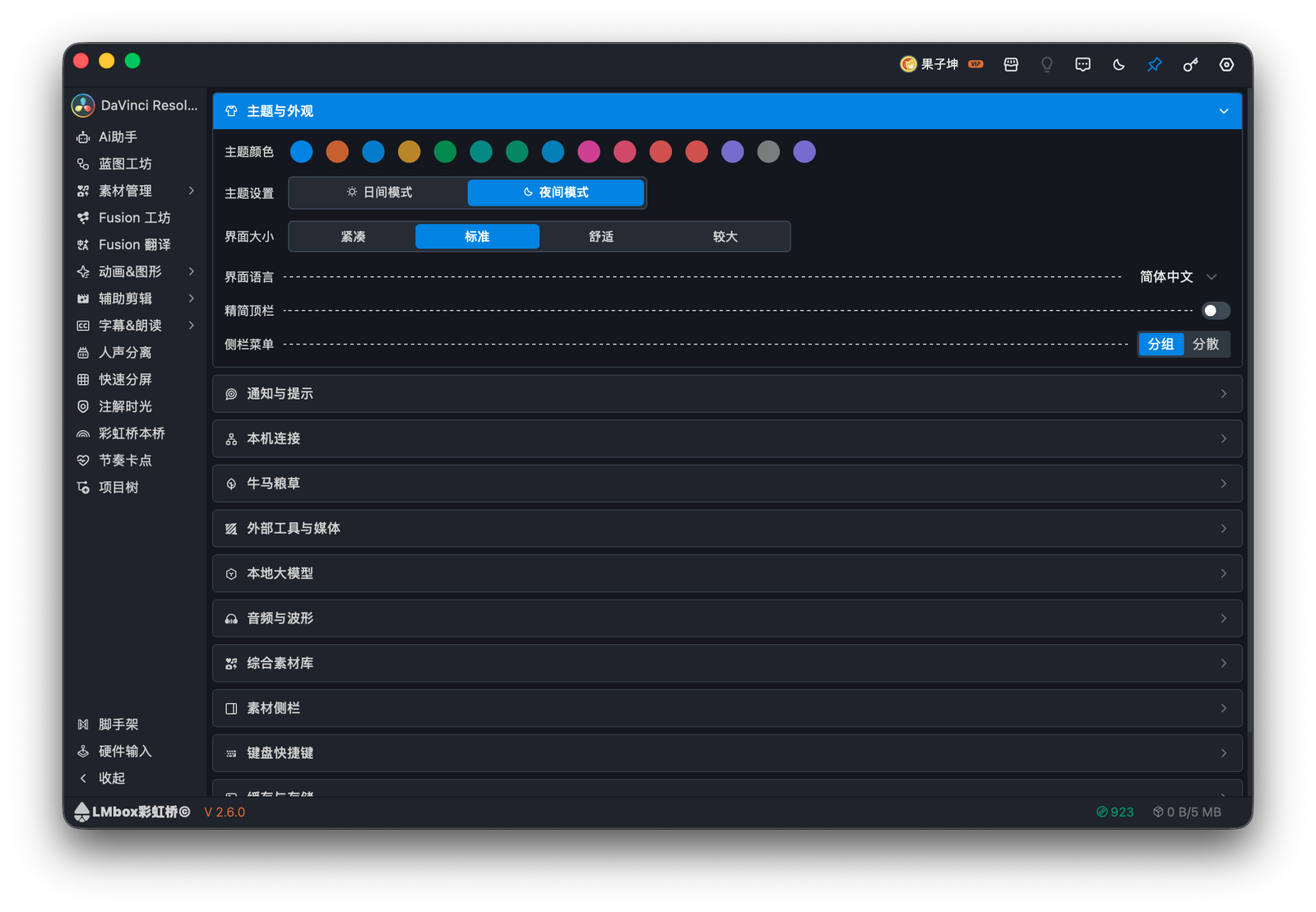
图:主题颜色、日夜模式、界面大小、语言、精简顶栏与侧栏菜单。
| 项 | 说明 |
|---|---|
| 主题颜色 | 点色圆切换品牌色 |
| 主题设置 | 日间模式 / 夜间模式 |
| 界面大小 | 紧凑 / 标准 / 舒适 / 较大 |
| 界面语言 | 如简体中文 |
| 精简顶栏 | 开则顶栏更紧凑 |
| 侧栏菜单 | 分组(常用收成二级;点击一级可直达上次用过的功能,悬停仍可选其他项)或 分散(全量罗列);可再点调整自定义 |
通知与提示
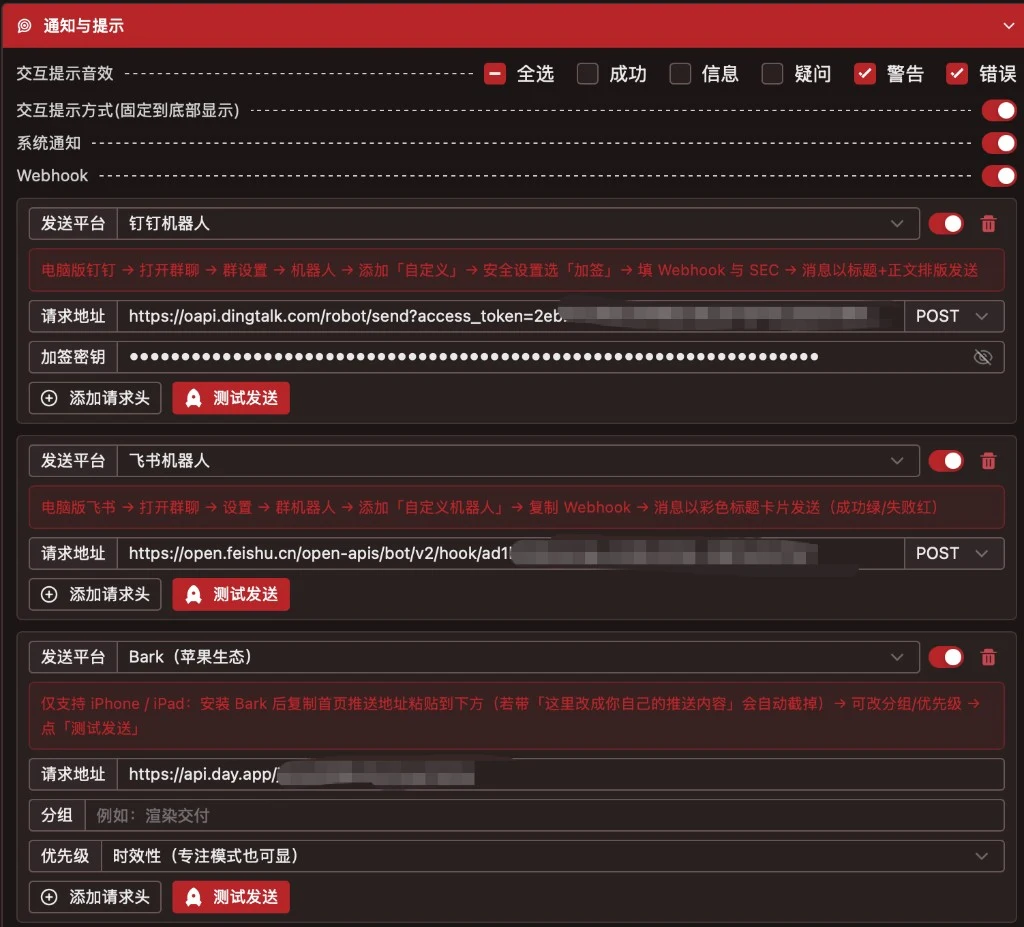
图:交互提示音、底栏显示、系统通知,以及钉钉 / 飞书 / Bark Webhook。
| 项 | 说明 |
|---|---|
| 交互提示音效 | 按成功 / 信息 / 疑问 / 警告 / 错误勾选是否播提示音 |
| 交互提示方式 | 打开后结果类提示固定在底部栏显示(与全局消息一致) |
| 系统通知 | 是否使用系统通知 |
| Webhook | 总开关;可添加钉钉机器人、飞书机器人、Bark 等,填请求地址后可 测试发送 |
按各平台说明配置群机器人或推送地址;密钥等勿截图外传。
本机连接
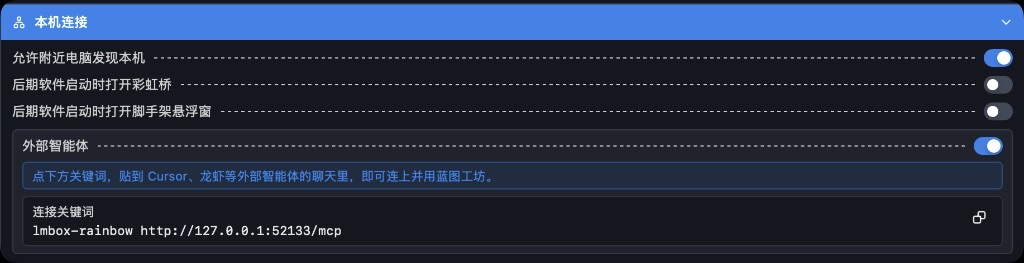
图:附近电脑发现、后期软件启动彩虹桥 / 脚手架,以及外部智能体与连接关键词。
可开关 允许附近电脑发现本机(用于局域网相关能力)。
可开关 后期软件启动时打开彩虹桥(默认关):打开后,剪辑软件里的彩虹桥扩展启动时会自动启动桌面端。
可开关 后期软件启动时打开脚手架悬浮窗(默认关):打开后,扩展启动时会自动打开脚手架悬浮工具条(同时会启动桌面端)。
外部智能体(默认开)做成一张卡片:打开开关,点连接关键词即可复制一段介绍和提示词,粘贴到 Cursor、龙虾等外部智能体的聊天里,先做健康读检查确认连上。关掉则无法连接。
牛马粮草
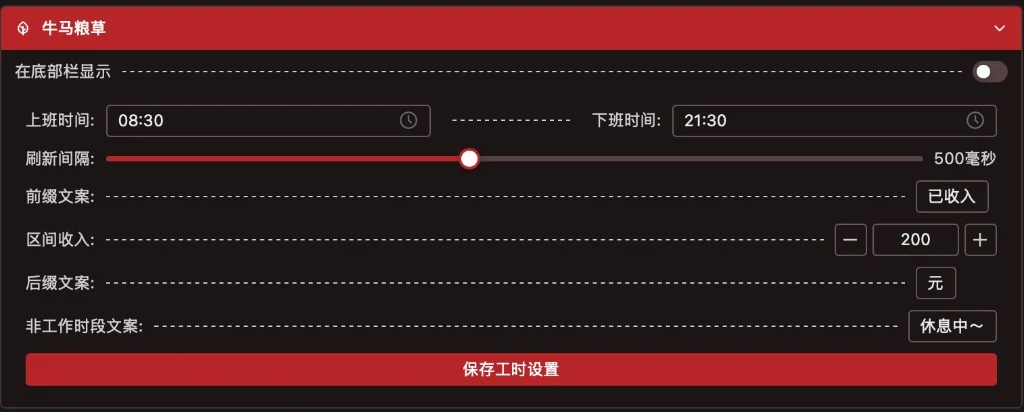
图:是否在底栏显示,以及上班/下班时间、刷新间隔与文案。
趣味「工时收入」显示:可设上班 / 下班时间、刷新间隔、前缀 / 区间收入 / 后缀、非工作时段文案,点 保存工时设置。
外部工具与媒体
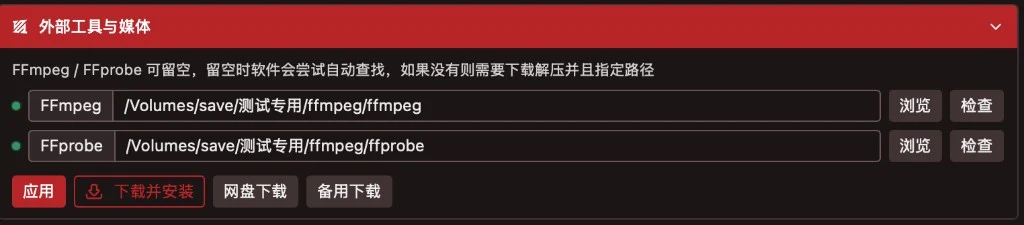
图:转码工具路径、浏览 / 检查,以及下载并安装。
波形、部分预览与截图等依赖本机转码工具。路径可留空由软件自寻;找不到时用 浏览 指定,或 下载并安装 / 网盘 / 备用下载。配好后点 应用,可用 检查 确认。
上手步骤亦可对照 彩虹桥桌面端安装 · 配置转码工具。
本地大模型
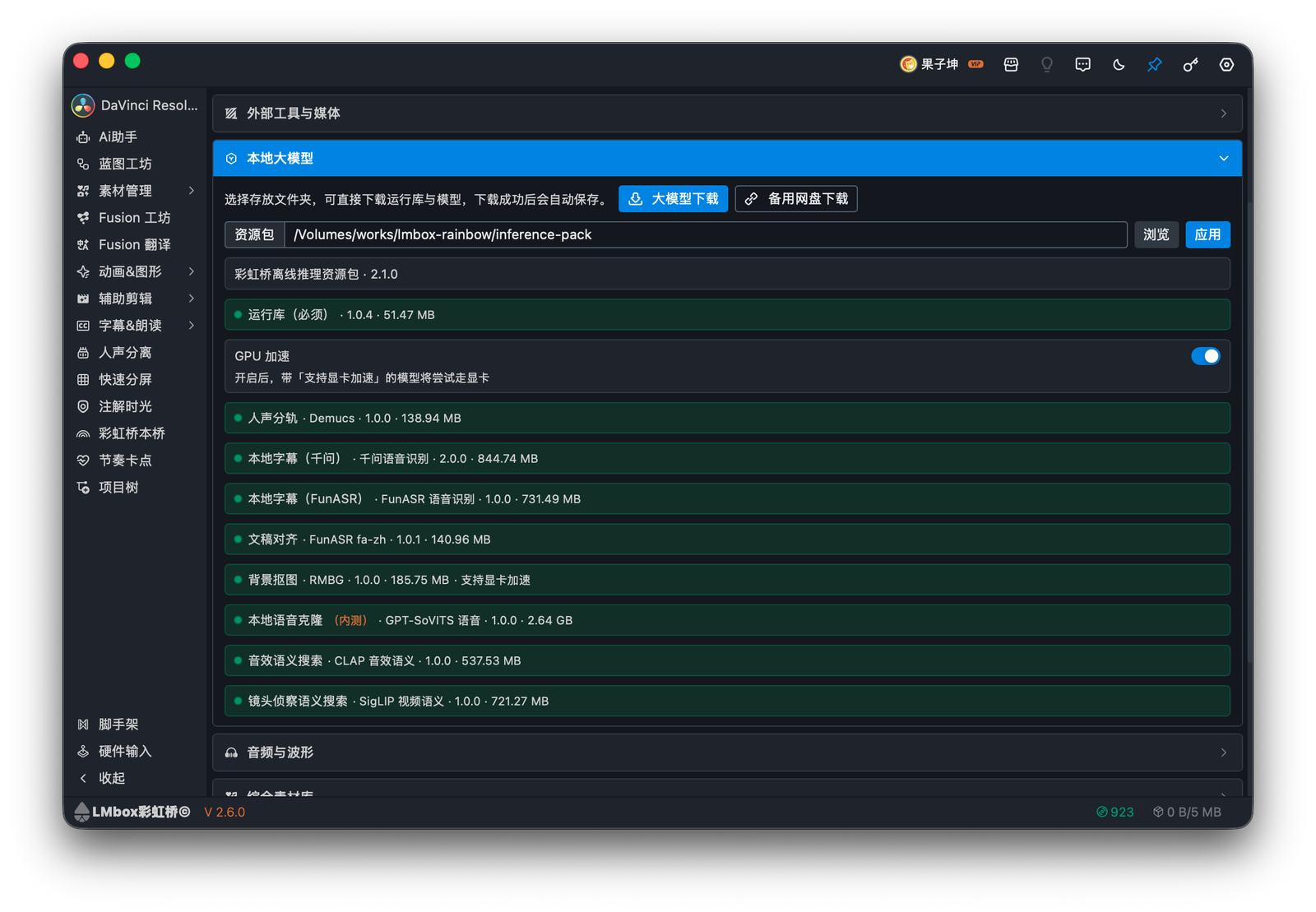
图:资源包目录、GPU 加速,以及人声分轨、本地字幕、语音克隆、语义搜索等模块。
- 选择 资源包 存放文件夹(须为英文路径,含中文会无法使用),点 应用
- 需要时用 大模型下载 或备用网盘获取整包
- 按模块点 下载(绿点表示已就绪);可开 GPU 加速
常见模块:运行库(必须)、人声分轨、本地字幕、文稿对齐、背景抠图、本地语音克隆、音效 / 镜头语义搜索等。体积较大,请预留磁盘空间。
音频与波形
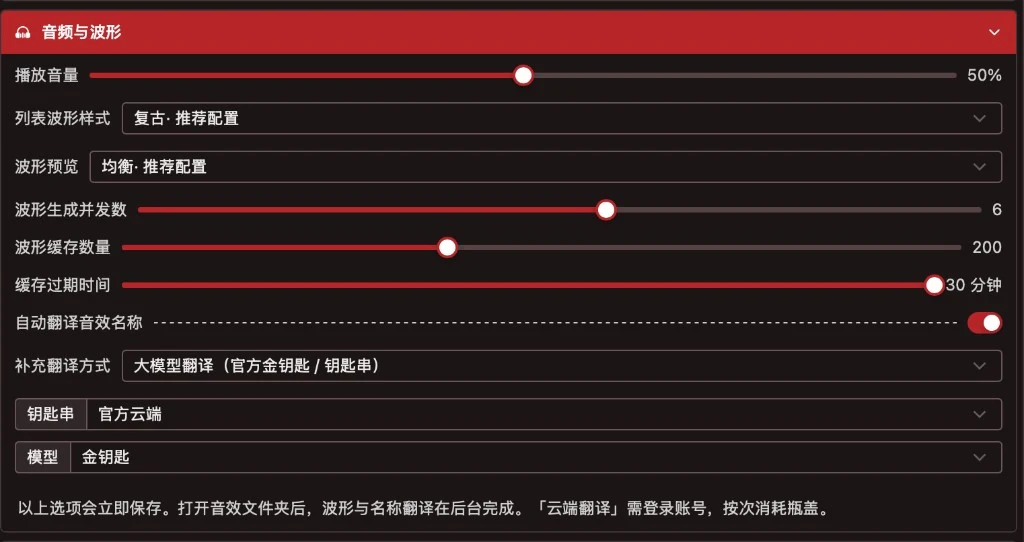
图:播放音量、波形样式与并发缓存,以及自动翻译音效名称。
选项会立即保存。可调播放音量、列表 / 预览波形样式、生成并发、缓存数量与过期时间;可开 自动翻译音效名称 并选择补充翻译方式(如官方金钥匙 / 钥匙串)。打开音效文件夹后,波形与译名在后台完成。详见 音频管理。
综合素材库
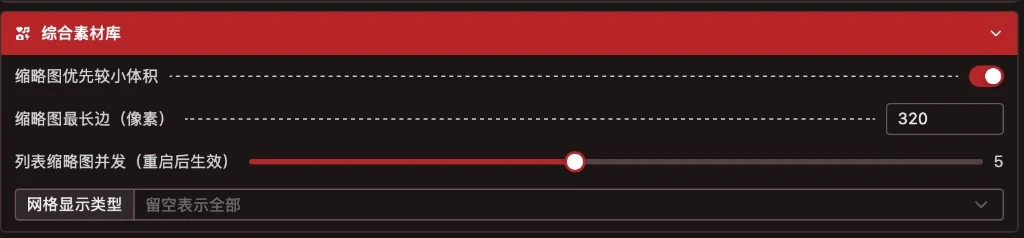
图:缩略图体积优先、最长边与列表预览并发。
| 项 | 说明 |
|---|---|
| 缩略图优先较小体积 | 优先更省空间的预览图格式 |
| 缩略图最长边 | 像素上限(如 320) |
| 列表预览并发 | 同时生成列表预览图的数量,默认 6,最多 16;调完会保存并马上生效 |
素材侧栏
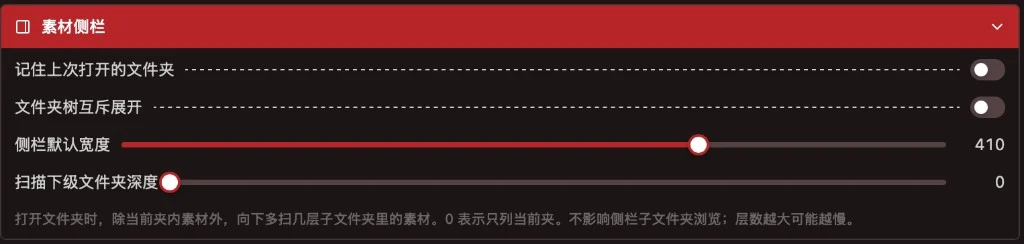
图:记住文件夹、互斥展开、默认宽度与扫描下级深度。
| 项 | 说明 |
|---|---|
| 记住上次打开的文件夹 | 下次进入素材页回到上次目录 |
| 文件夹树互斥展开 | 展开一支时收起其它分支 |
| 侧栏默认宽度 | 像素宽度 |
| 扫描下级文件夹深度 | 打开文件夹时额外扫描子层素材;0 只列当前夹;层数越大可能越慢 |
键盘快捷键
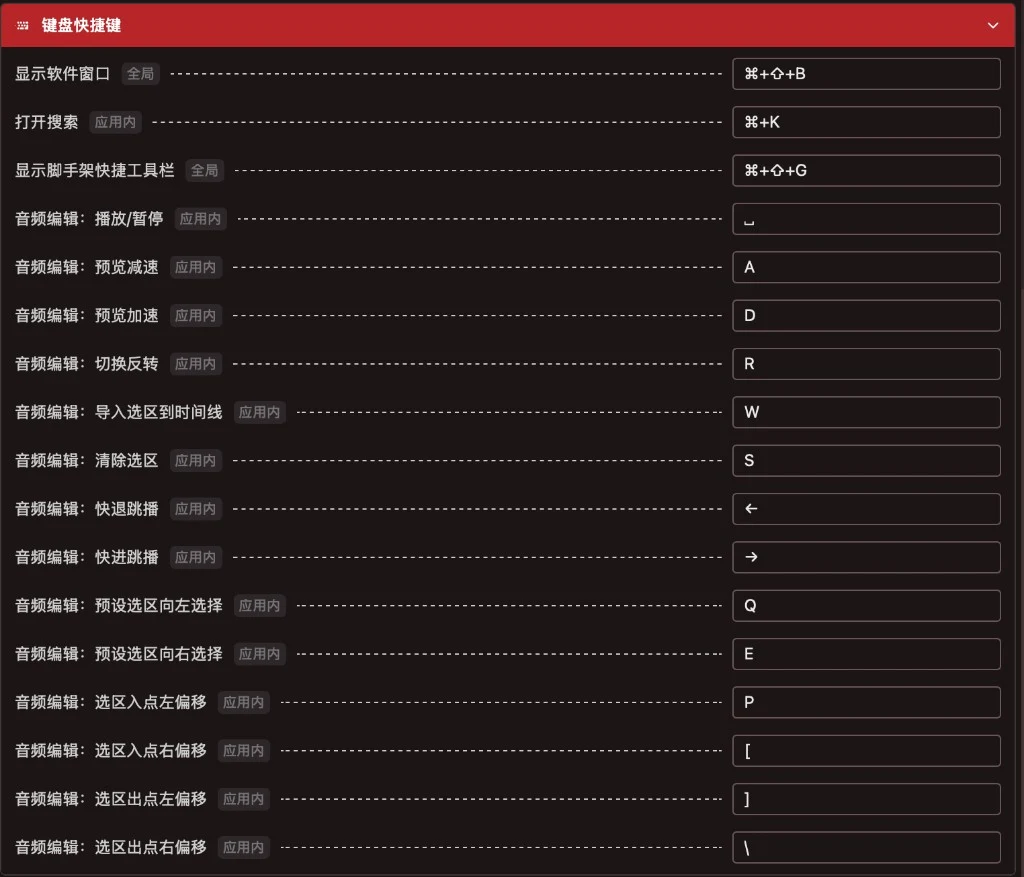
图:全局与应用内快捷键列表(含音频编辑相关)。
每项旁有 全局 或 应用内 标记。点快捷键框可改键;常见含:显示软件窗口、打开搜索、脚手架工具栏,以及音频编辑播放 / 选区等。改后以软件内保存逻辑为准。
缓存与存储

图:缓存路径、选择路径、重置、统计与清理。
可 选择路径 更换缓存目录,重置 回默认,统计缓存 查看占用,垃圾桶图标清理。请选本机可写、空间充足的位置。
系统权限(macOS)

图:检查完全磁盘访问、辅助功能、屏幕录制、麦克风等授权。
点 检查权限 可查看并跳转系统设置。仅 macOS 显示此分区。
常见问题
Q:波形或预览一直失败?
A:到 外部工具与媒体 检查转码工具路径,点 检查;仍失败可 下载并安装 后再 应用。
Q:本地字幕 / 人声分离提示缺模型?
A:打开 本地大模型,确认资源包路径已应用,对应模块为绿点;未下载的点 下载。
Q:底栏看不到操作结果提示?
A:在 通知与提示 打开「交互提示方式(固定到底部显示)」;并确认未关闭相关提示音/通知开关。
Q:快捷键按了没反应?
A:看该项是 全局 还是 应用内;应用内需彩虹桥窗口在前台。到 键盘快捷键 确认是否改过键位。
延伸阅读
更新记录
3.1.0用户中心「数据同步」可把本页设置跟同一账号的其他电脑对齐;开关默认关闭,需手动打开后再同步。3.1.0本地大模型选择存放文件夹时不再接受含中文的路径,避免模型无法调用。2.9.0侧栏分组点击一级可直达上次使用的功能,悬停仍可选其他项。2.4.1修复了综合素材库列表预览并发调完不保存的问题,现在会记住并马上按新数量生成封面。2.4.0分区改为「本机连接」,可允许外部智能体 MCP 连上本机,复制关键词即可调用蓝图工坊。2.4.0外部智能体 MCP 可为蓝图工坊输入节点指定本机文件,并按单个节点查看设置。2.4.0外部智能体 MCP 可只跑蓝图里某一个节点,或从某一步继续跑到结尾。2.4.0外部智能体 MCP 可跑蓝图工坊出图、贴纸、抠图等需要等待的步骤。2.4.0外部智能体 MCP 可打开侧栏里的功能页,方便新手找到入口。2.4.0外部智能体 MCP 可查阅官网功能介绍,并打开对应侧栏页。1.9.3「连接与局域网」可选择:后期软件打开时自动启动彩虹桥,或自动打开脚手架悬浮窗(均默认关)。1.9.0可开启系统通知;可配置完成提醒推送(飞书、钉钉、企业微信、Bark 及纯文本类),支持多条目标与测试发送。1.6.0本地大模型可下载「音效语义搜索」所需资源,下载后即可离线建特征与按描述搜索。1.4.8可调整素材侧栏:记住浏览位置、侧栏宽度与文件夹扫描深度等;修复了运行库已下载仍反复提示需升级、本地字幕无法使用的问题。1.4.0可开启「精简顶栏」;可拖动自定义侧栏菜单显示项与顺序;界面语言移至「主题与外观」。1.3.2本地大模型运行库与离线模型清单有更新;升级后请到「本地大模型」重新下载运行库与所需模型。1.0.0主题与外观支持主题色、日夜模式、界面大小(紧凑 / 标准 / 舒适 / 较大)。0.3.0外部工具支持从云端一键下载并安装转码工具。0.2.9本地大模型页支持从云端下载模型与运行库。0.2.8修复了应用资源包时模块未就绪却提示全部成功的问题,会说明还需补下哪些内容。0.2.7本地大模型可开启显卡加速;支持云端下载模型与运行库。0.2.3新增「本地大模型」选项卡,集中配置人声分轨、本地字幕识别等资源包。