
硬件输入

硬件输入(侧栏文案常写作 硬件输入设备)用于体验与验证配套外设:在专用硬件到位前,可用本机手柄或鼠标操作页内示意图,并配合标定把操作对准剪辑软件界面。侧栏底部点 进入。
视频教程
早期用手柄做达芬奇调色台方向验证的演示:B 站打开。当前桌面端「硬件输入」页的映射仍在迭代,以软件内实际手感为准。
你将学会
- 了解主要支持达芬奇,Premiere 侧重时间轴播放变化
- 用鼠标演示或接入手柄体验示意图
- 了解测试手柄为谷歌 Stadia,其他型号可反馈或寄测
- 从侧栏打开硬件输入页并标定
- 了解配套硬件仍在研发中
当前为测试项目
页面顶部会提示:本功能仍在测试。配套硬件输入设备仍在设计中;硬件就绪前,可用鼠标和手柄体验与验证。需求强烈时会相应加快外设设计进度。
支持的剪辑软件
同时支持 达芬奇 与 Premiere,侧重点不同:
| 软件 | 侧重 |
|---|---|
| 达芬奇(主要) | 调色相关:一级校色轮标定、色轮 / 旋钮 / 拨轮等映射体验(当前能力以达芬奇为主) |
| Premiere | 时间轴播放变化(如播放头跟手点动 / 走带类操作);调色条完整映射以达芬奇为主 |
请先在彩虹桥侧栏选好对应剪辑扩展并保持连接,再使用标定或手柄驱动宿主操作。
当前可用的交互方式
目前支持两类输入,方便在配套硬件到位前先试手感与映射:
| 方式 | 说明 |
|---|---|
| 鼠标演示 | 输入来源选 本页演示(鼠标),可在页内示意图上直接拖动、点选体验 |
| 手柄接入 | 输入来源选 本机已连接的手柄,用实体手柄驱动示意图与(标定后)宿主操作 |
测试用手柄为 谷歌 Stadia 手柄(界面列表里常见名称含 Stadia)。其他品牌 / 型号若无法正常识别或按键映射不对,欢迎:
- 在工单或客服里告知准确型号与系统(Windows / macOS)、现象简述;或
- 寄送手柄供实机适配测试(寄送前请先联系确认地址与流程)。
初步手柄映射演示
早期方向验证见文首 视频教程(B 站 · 50 块打造达芬奇调色台有没有搞头?)。当前桌面端「硬件输入」页的映射仍在迭代,以软件内实际手感为准。
配套硬件正在开发中
以下为配套摇杆 / 编码器等模块的研发示意(爆炸装配、结构拆解、样机特写)。配套硬件正在开发中,尚未零售发货;当前页请先用上文的鼠标演示或手柄接入体验操作逻辑。
邀请一起研发
若你熟悉 PCB 设计(原理图、布板、打样与量产经验更佳),欢迎一起参与配套外设研发。可在彩虹桥内提交工单说明意向与背景,或通过文档站 / 软件内客服入口联系果子坤(kernelKun)。
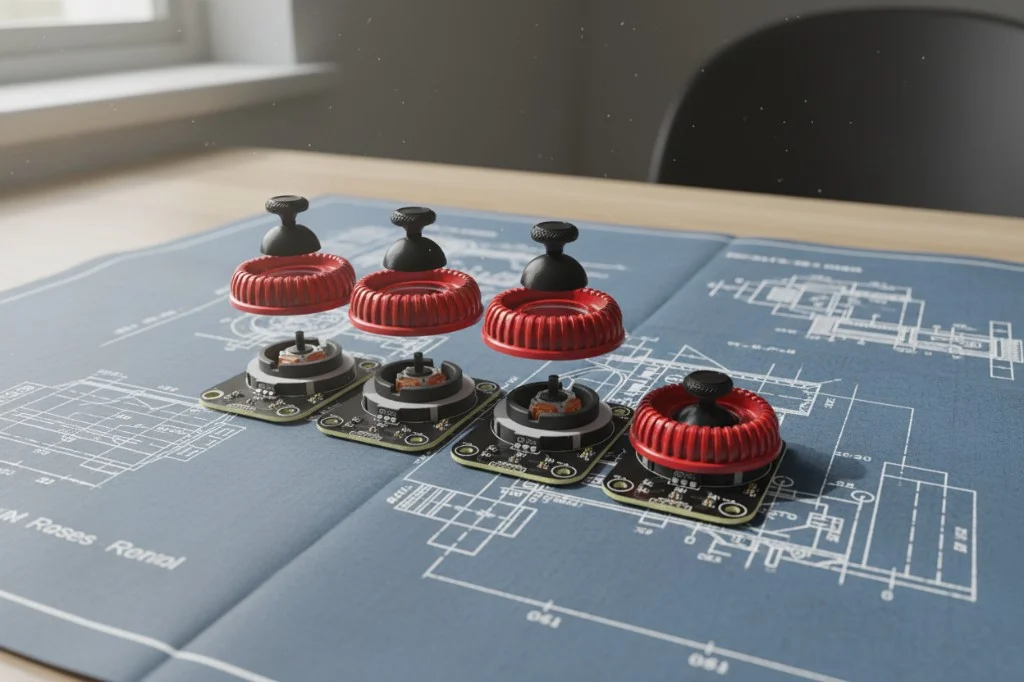
图:摇杆模块爆炸装配示意——底座、红色拨环与摇杆帽。
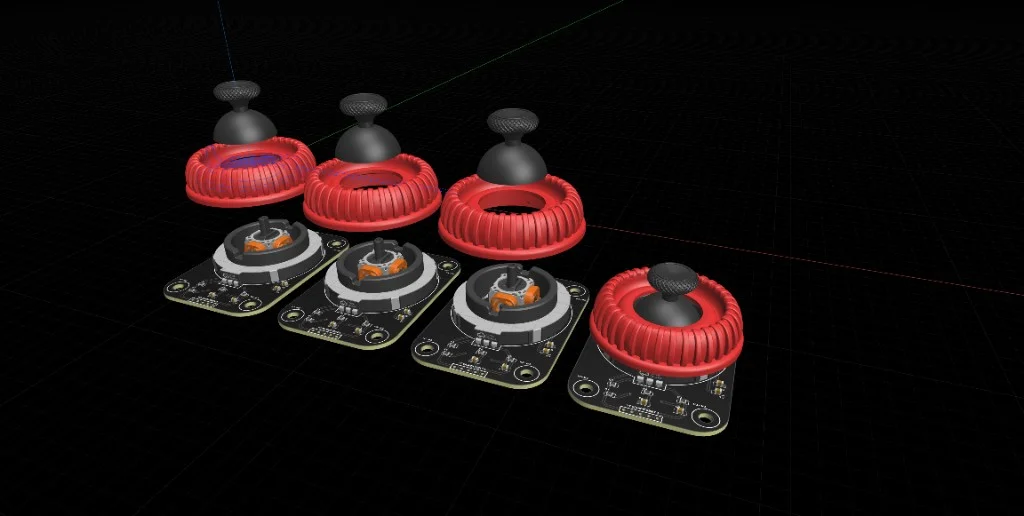
图:结构拆解——摇杆帽 / 拨环与底层电路板机构。
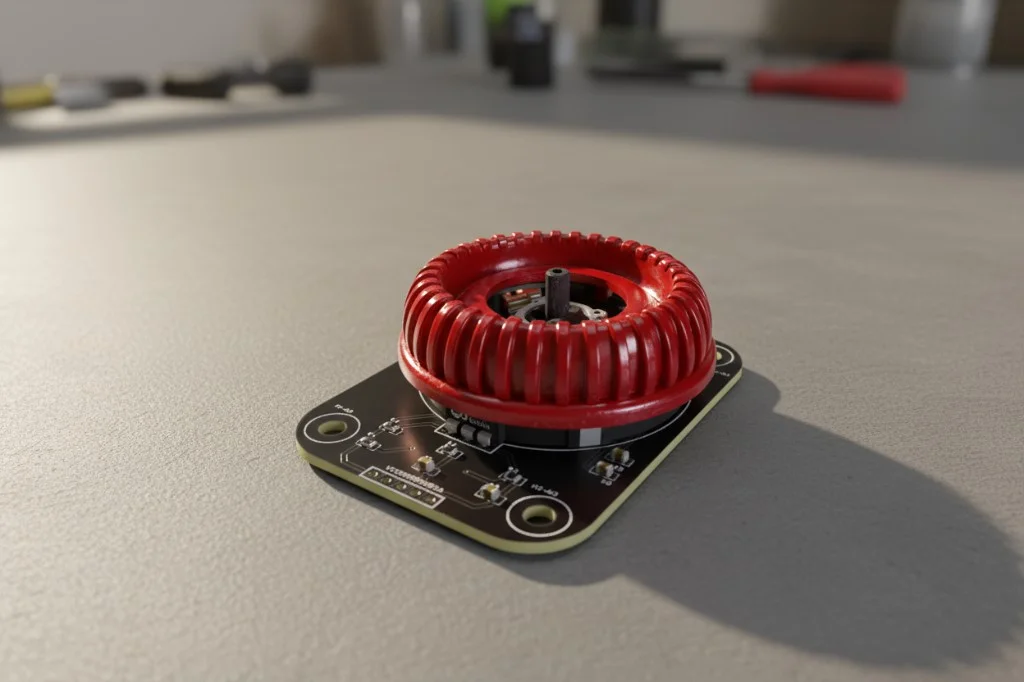
图:样机特写——电路板上的红色编码器拨环。
打开入口
侧栏最下方点 进入示意与操控页。
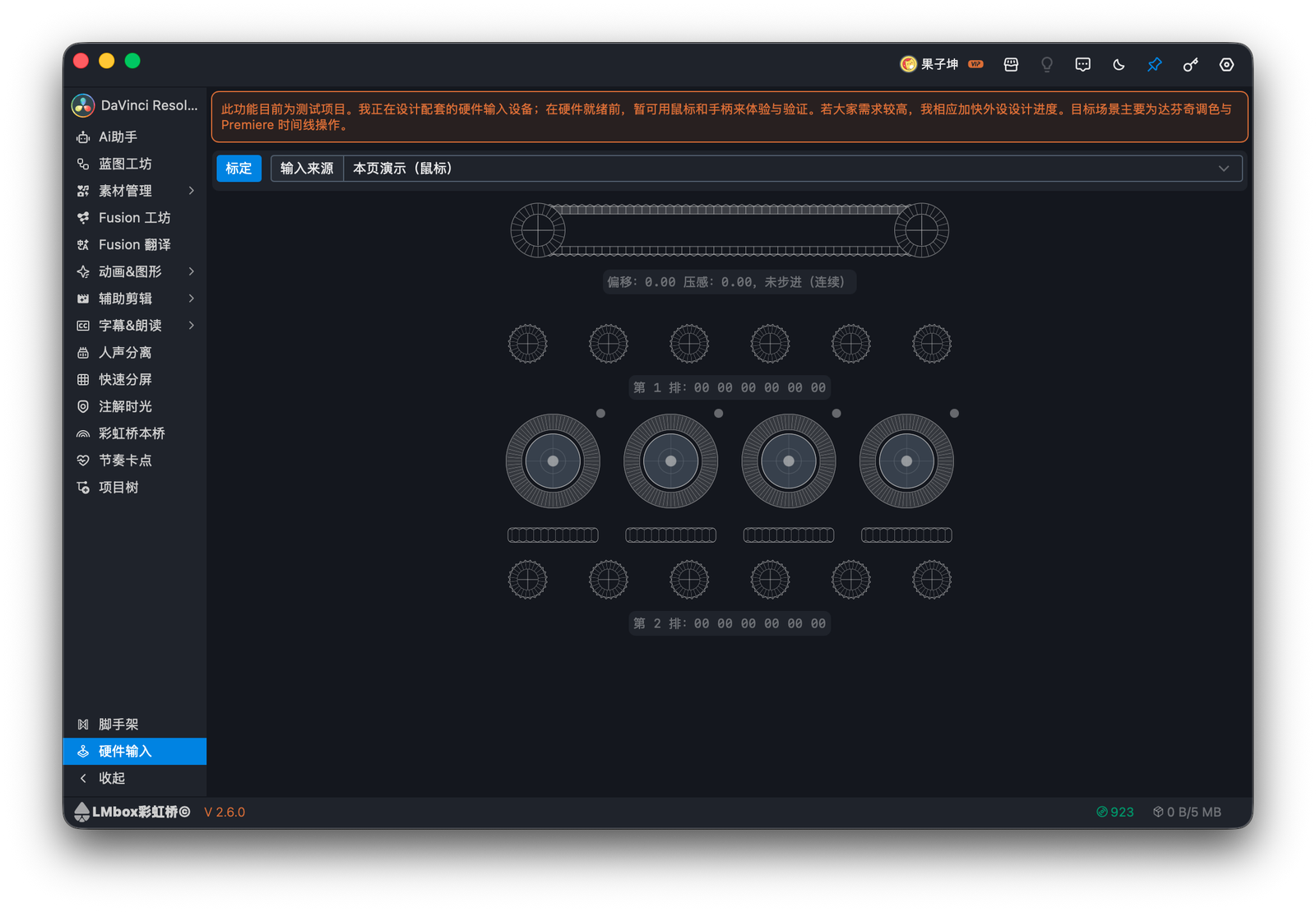
图:测试说明、标定与输入来源、手柄选择、归还指针,以及下方硬件示意图。
顶栏:标定与输入来源
| 控件 | 说明 |
|---|---|
| 标定 | 对准剪辑软件调色相关界面,记录指针参考点,便于后续操作落到正确区域 |
| 输入来源 | 本页演示(鼠标) / 本机已连接的手柄 / 悬丝(开发板类,有连接指示点) |
| 手柄 | 选「本机已连接的手柄」后出现;列表为空时,请先按下手柄任意键再等片刻 |
| 归还指针 | 开启后,调色条相关操作松键会把指针移回操作前位置;关闭则留在当前目标处 |
如何标定
- 打开剪辑软件并进入调色相关界面(需能检测到软件窗口)
- 点 标定,弹出「调色条标定」说明
- 在剪辑软件里打开一级校色轮面板,把鼠标移到工具栏右上角 「T」形交界(见下图红圈示意)
- 就位后按 Ctrl+Shift+R(Mac:⌘⇧R)记录位置
- 成功后会提示已记录;若提示位置不对,请对准后再按快捷键

图:软件内标定弹窗同款示意——将指针对准一级校色轮工具栏右上角「T」形交界。
未打开剪辑软件或未进入调色界面时,标定可能提示检测不到窗口。
示意图分区(自上而下)
页内线框示意未来硬件布局,可用鼠标拖动(「本页演示」)或手柄驱动(「本机手柄」):
| 区域 | 作用(体验向) |
|---|---|
| 传送带 | 顶部条带;下方显示偏移、压感与步进状态 |
| 手柄区 | 选本机手柄时显示十字键、肩键/菜单、ABXY 等按键反馈 |
| 上排旋钮 | 一排编码器旋钮;下方有读数行(如「第 1 排:…」) |
| 摇杆 / 中部旋钮 | 左右摇杆列与编码器叠层 |
| 拨轮 | 摇杆下方拨轮行 |
| 下排旋钮 | 底部一排编码器与读数 |
高亮环表示当前焦点所在旋钮或控件;具体映射随版本与输入来源可能调整。
使用前准备
- 安装并打开彩虹桥桌面端
- 若要用手柄:系统已识别手柄;进页后选 本机已连接的手柄,必要时先按任意键再选设备
- 若要对准达芬奇调色界面:先开软件并进入调色,再点 标定;Premiere 侧重时间轴播放变化时,请保持扩展已连接
- 扩展连接与安装见 插件安装和管理
常见问题
Q:支持哪些剪辑软件?
A:达芬奇与 Premiere 都支持。能力以达芬奇调色为主;Premiere 当前侧重时间轴播放 / 播放头变化。
Q:手柄列表是空的?
A:选好「本机已连接的手柄」后,先按下手柄任意键,稍等再打开手柄下拉列表。
Q:我的手柄用不了 / 按键乱了?
A:目前以 谷歌 Stadia 手柄 为主做测试。请通过工单告知型号与系统,或先联系后再寄送手柄做适配测试。
Q:标定提示未检测到窗口?
A:请先打开剪辑软件并进入调色界面,再点标定。
Q:正式硬件什么时候有?
A:当前为测试与验证页;正式配套设备进度以产品更新与页内说明为准。懂 PCB 设计的朋友也欢迎通过工单报名一起研发。
延伸阅读
更新记录
- 测试版:侧栏提供「硬件输入」入口;支持鼠标演示、本机手柄、调色条标定与页内示意图体验(正式版本号以桌面端升级说明为准)。