
LUT管理


**彩虹桥「LUT管理」**在桌面端浏览本机与扩展包中的调色滤镜:列表带效果预览,可放大对比,再套用到 Premiere 或达芬奇时间线。侧栏图标是 。会员赠送 2000+ 专业 LUT 资源包,装入后即可在本页管理与套用。
视频教程
公开课演示:素材管理 · LUT 管理上手(预览、套用、清除;Premiere / 达芬奇)。B 站打开
早期扩展界面演示仍可参考:B 站打开
你将学会
- 会员 LUT 资源包:2000+ 专业调色预设如何领取并挂进本页
- 添加文件夹:按钮添加,或从访达 / 资源管理器拖入侧栏
- 顶栏工具栏:搜索、收藏、标签,以及套用方式 / Look / 对比 / 清除 / 截图
- 套用方式:Premiere 本片段 / 调整图层;达芬奇原始片段 / 调色节点
- 放大预览前后对比,并在弹窗内截取静帧
- 右键:评分、颜色标签、打开目录、预览、删除
操作指南
本文为 实验室介绍指南(主文档),面向彩虹桥桌面端。早期 lmbox 凌萌盒© Premiere 扩展内界面见 LUT管理(凌萌盒插件)。
功能介绍
| 能力 | 说明 |
|---|---|
| 文件夹 / 扩展包 | 侧栏管理本地 LUT 目录与扩展包;支持按钮添加或拖入文件夹 |
| 会员 LUT 资源包 | 会员赠送 2000+ 专业调色 LUT,挂入后即可预览与套用 |
| 效果预览 | 列表缩略图显示套用后的效果图 |
| 放大预览 | 双击缩略图或右键 预览,左右对比原图与套用后 |
| 顶栏工具栏 | 重点:搜索与筛选 + 套用方式 / Look / 对比 / 清除 / 截图(见下节) |
| 右键管理 | 评分、颜色标签、打开所在目录、删除文件 |
使用前准备
- 安装并打开彩虹桥桌面端
- 侧栏选好 或 ,扩展图标高亮(要导入时间线时)
- Premiere:先打开序列并选中时间线上的视频片段
- 达芬奇:播放头落在目标片段上
会员赠送:2000+ 专业 LUT 资源包
登录并开通相应会员后,可领取 2000+ 专业调色预设 LUT 资源包(专业调色 LUT / Professional LUT Color Correction Filter Presets),覆盖多品牌相机常见调色场景,装入本页即可预览、搜索并套用到 Premiere 或达芬奇。

图:会员赠送的专业调色 LUT 资源包封面示意。
怎么用上:
- 完成账号登录与会员 / 扩展包权益(见 桌面端扩展包、VIP 激活)
- 按权益说明下载或部署资源包到本机
- 打开 ,用 添加文件夹或扩展包,或把解压后的文件夹拖入侧栏
- 在列表中预览,按顶栏套用方式双击导入时间线
非会员也可添加自己的本机 .cube 文件夹;会员资源包为权益赠送内容,具体档位与领取入口以账号与商店页面为准。
界面介绍
侧栏打开 。左侧为本地文件夹树,右侧为当前文件夹内的 LUT 列表。
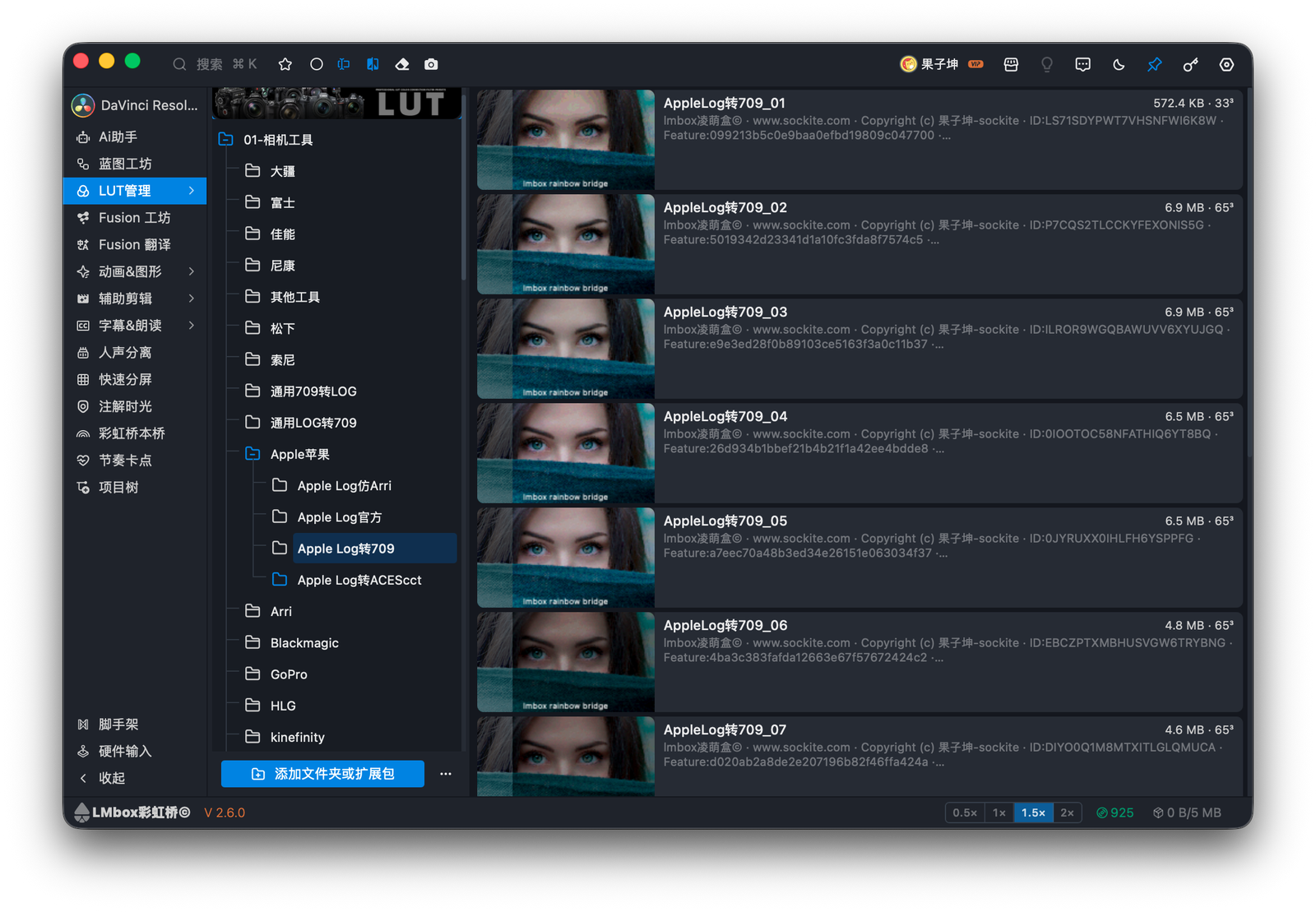
图:LUT管理——本地文件夹、列表预览与「添加文件夹或扩展包」。
界面分区说明
| 区域 | 作用 |
|---|---|
| 侧栏 | 进入本页 |
| 本地素材文件夹 | 浏览已添加的目录树;点选文件夹刷新右侧列表 |
| + 添加文件夹或扩展包 | 点选加入本机 LUT 目录或扩展包;也可拖入(见下节) |
| 列表项 | 缩略图 + 名称、体积、立方精度、色彩空间等说明 |
| 底栏 0.5x / 1x / 1.5x / 2x | 调整列表预览图大小 |
| 顶栏工具栏 | 见「顶栏工具栏」(导入前必看) |
添加文件夹(拖入 / 按钮)
侧栏「本地素材文件夹」支持两种加入方式:
- 点底部 + 添加文件夹或扩展包,在对话框中选择目录或扩展包
- 拖入:从系统访达 / 资源管理器把含
.cube的文件夹(可一次多个)拖到侧栏区域,出现虚线提示 拖到此处松手即可添加 后松手

图:将多个 LUT 文件夹拖到侧栏虚线区,松手即可加入本地素材文件夹。
加入后左侧会出现对应根目录,点开即可在右侧浏览预览图。扩展包也可通过同一入口挂载(以界面选项为准)。
顶栏工具栏(重点)
进入 后,窗口顶部一排为素材实验室通用区 + LUT 专用开关。导入到时间线前,先在这里选好套用方式与对比/截图选项。

图:顶栏从左到右——搜索、收藏、颜色标签,以及套用方式、Look、对比、清除、截图。
通用:搜索与筛选
| 控件 | 作用 |
|---|---|
| (快捷键 ⌘ K / Ctrl+K) | 按名称等关键词在当前 LUT 库中查找 |
| 只看已收藏(打星)的 LUT;可再按星级筛选 | |
| 按颜色标签筛选列表(与右键色点对应) |
LUT 专用:套用与预览(高亮区)
从左到右为套用与预览相关开关,点一下切换状态(悬停可看当前含义;达芬奇不显示 Look 开关):
| 图标 | Premiere | 达芬奇 | 说明 |
|---|---|---|---|
| / | 本片段 ↔ 调整图层 | 原始片段(输入 LUT) ↔ 调色节点 | 套用落点。导入前必选;详见下节 |
| / | 输入 LUT ↔ 外观 Look | 不显示(仅 Premiere) | Premiere 写入 Lumetri 的输入 LUT 或 Look |
| 列表 / 放大预览是否显示前后对比 | 同左 | 开启:缩略图与放大窗可对比原图与套用后;关闭:只看效果图 | |
| 清除选中片段上的 Look 或 输入 LUT(随上一开关) | 清除播放头片段的输入 LUT 或节点 LUT | 按当前「Look / 输入」模式清除对应调色 | |
| 用时间线画面更新当前文件夹的对比原图 | 同左 | 单击截图;按住 Shift 再点可清除自定义预览图。需先在侧栏选中可写文件夹 |
推荐顺序: 选扩展与片段 → 顶栏选好 套用落点(及 Premiere 的 Look)→ 需要时开 对比 → 双击列表项导入 → 不对再用 清除;预览图不新则 截图。
套用方式(必读)
导入前请先在顶栏选好套用方式。Premiere 与达芬奇文案不同,含义如下:
Premiere
| 顶栏选项 | 作用 |
|---|---|
| 应用在选择的片段上(本片段) | LUT 直接套在时间线上当前选中的视频片段 |
| 应用在调整图层上 | 新建(或使用)调整图层,把 LUT 套在调整图层上,图层时长与选中片段对齐 |
Premiere 还可在 应用输入 LUT 与 应用外观 Look 之间切换(Look 仅 Premiere)。
达芬奇
| 顶栏选项 | 作用 |
|---|---|
| 原始素材输入 LUT(原始片段) | 套在播放头所在片段的原始素材输入 LUT(在剪辑页完成,不进调色节点) |
| 调色节点 LUT | 套到 Color 页当前片段的调色节点 |
达芬奇下不显示 Look 开关;清除时按「输入 LUT / 节点」分开处理,勿混用。
使用步骤
- 添加文件夹:点 添加文件夹或扩展包,或把文件夹拖到侧栏虚线提示处松手(可一次多个)
- 在左侧点开目标文件夹,右侧浏览预览图
- 需要时用底栏倍率放大缩略图
- 在 顶栏工具栏 选好套用落点(及 Premiere 的 Look);需要对比预览时打开对比
- 确认时间线已选中目标片段(达芬奇则播放头到位),双击列表项导入
- 预览图不新时,侧栏选中可写文件夹后点顶栏 截图;误套可用 清除
放大预览
双击列表缩略图,或右键选择 预览,打开放大对比窗:左侧偏原图、右侧为套用后效果。弹窗内可用相机图标截取时间线静帧,更新对比原图。

图:放大预览——前后对比;可在弹窗内截取静帧。
右键菜单
在列表项上右键:

图:右键——评分、颜色标签、打开所在目录、预览、删除文件。
| 项 | 说明 |
|---|---|
| 星级 | 为本条 LUT 评分,便于筛选常用 |
| 色点 | 颜色标签分类 |
| 打开所在目录 | 在系统文件管理器中定位文件 |
| 预览 | 打开放大对比预览 |
| 删除文件 | 从磁盘删除该 LUT 文件(谨慎操作) |
常见问题
Q:会员送的 2000+ LUT 在哪里用?
A:领取并部署资源包后,在「LUT管理」里用 添加文件夹或扩展包 或拖入侧栏挂载,即可预览并套用;步骤见上文「会员赠送」一节。
Q:导入后时间线上没有效果?
A:确认扩展已连接,且顶栏套用方式选对——Premiere 用本片段或调整图层;达芬奇用原始片段输入 LUT 或调色节点。Premiere 须选中视频片段;达芬奇须播放头在目标片段上。
Q:本片段和调整图层有什么区别?
A:本片段直接改选中片段上的调色;调整图层单独建一层套 LUT,方便开关、不影响片段本身效果栈。达芬奇对应的是 原始片段输入 LUT 与 调色节点,不是调整图层。
Q:和凌萌盒扩展里的 LUT 有什么关系?
A:桌面端是当前主入口;扩展内旧界面说明见 LUT管理(凌萌盒插件)。
Q:预览图不更新?
A:在侧栏选中文件夹或商业扩展包后,用顶栏截图更新对比原图。截完后对比左侧是静帧、右侧应是套用效果;Windows 上商业扩展包同样适用。
延伸阅读
- 实验室功能总览
- 调色仿色 — 原片加参考图生成本地调色滤镜
- LUT管理(凌萌盒插件)
- 桌面端扩展包 · VIP 激活
- 桌面端安装
- 桌面端更新说明
- 公开课 · LUT 管理上手 · B 站
- 早期扩展演示 · B 站
更新记录
2.7.0修复了部分 Windows 电脑上,对商业扩展包截取时间线静帧后只显示原图、看不到套用效果的问题,现在对比预览会正常显示。2.7.0修复了较新版本 Premiere 里套用滤镜时偶发无法创建调色效果的问题,现在可正常创建并写入。2.2.0修复了删除后列表滚回顶部、聚合浏览被打断的问题,现在会停在原来的位置。1.9.3连接达芬奇时隐藏「输入 LUT / 外观 Look」切换,仅 Premiere 显示该开关。1.9.1增强放大预览:双击缩略图或右键即可查看更清晰的对比画面,并支持在弹窗内截取时间线静帧。1.7.3修复了较新版本 Premiere 中 LUT 导入时间线偶发无法套用的问题,现在可正常应用。1.5.0修复了较新版本 Premiere 中,从本页导入 LUT 到时间线时无法自动添加调色效果的问题,现在可以正常套用。1.4.8修复了达芬奇下清除源 LUT 时无效、误切调色页或误清节点 LUT 的问题;源与节点分轨清除,源模式在剪辑页完成。0.2.4连接达芬奇时,可按顶栏在播放头片段上设置原始素材输入 LUT,或套用到调色节点 LUT。0.2.4截图按钮支持按住 Shift 点击,可清除自定义对比原图。0.2.4修复了 Premiere 里用「应用在调整图层上」导入时,时间线已出现调整图层却仍提示未能创建、或重复叠两层的问题;套用成功后会重新选中你原先选的片段。0.2.4修复了 Windows 上对商业扩展包用时间线截图更新预览时,列表对比图不刷新的问题。0.2.3顶栏可用开关选择套到当前片段或新建调整图层,以及使用输入 LUT 或外观 Look;双击列表项即可导入。0.2.3顶栏可将当前时间线画面保存为侧栏所选文件夹的预览参考图,列表对比会随之更新。0.2.3支持在达芬奇里双击导入到时间线当前片段。0.2.3套到调整图层时,图层时长与选中片段对齐,并按滤镜名称自动命名,与旧版彩虹桥扩展一致。0.2.3修复了较新版本 Premiere 中,选中时间线片段后「导入到时间线」无法套用滤镜的问题。0.2.3修复了开启调整图层后无法导入、清除外观 Look 无效,以及调整图层长度与选中素材不一致的问题。