
口播剪辑


彩虹桥「口播剪辑」按基准轨波形自动标出静音气口,再把保留段写回已连接的剪辑软件。桌面端支持多轨道、多片段:可勾选要参与的轨,写回时按源轨落回。侧栏图标是 。
你将学会
- 获取时间轴片段、选基准轨、调静音与偏移参数
- 多轨勾选、画面轨标签(如
V1·A1)与写回规则 - 波形工具栏各图标按钮
- 新时间轴 / 保留空白 / 添加标记,以及导出时间轴音频
操作指南
本文为 实验室介绍指南(主文档),面向彩虹桥桌面端。早期 Premiere 扩展内流程见 口播剪辑(插件说明);更早版本见 旧版口播剪辑。需要按词级字幕删重复、标高光或用 AI 粗剪时,请用 口播粗剪。
解决什么问题
| 痛点 | 本页做法 |
|---|---|
| 口播气口多、手工切太慢 | 按波形自动标保留 / 过滤段,一键写回 |
| 多机位 / 多轨要对齐气口 | 多轨列表勾选参与轨;可只剪某几轨 |
| 画面与声音轨要一起落回 | 轨标签显示 V·A 关联;写回按原轨分别落轨 |
| 要紧凑或要保留时间位 | 新时间轴 / 保留空白 可选 |
使用前准备
- 侧栏选好目标剪辑软件(Premiere / 达芬奇),扩展图标高亮。
- 时间轴上放好要处理的口播片段(可多轨)。
- 需要导出混音时,本机已配置转码工具(见 桌面端安装)。
桌面端界面
侧栏打开 。自上而下:获取与轨列表 → 波形预览与工具栏 → 参数 → 写回选项与开始剪辑。
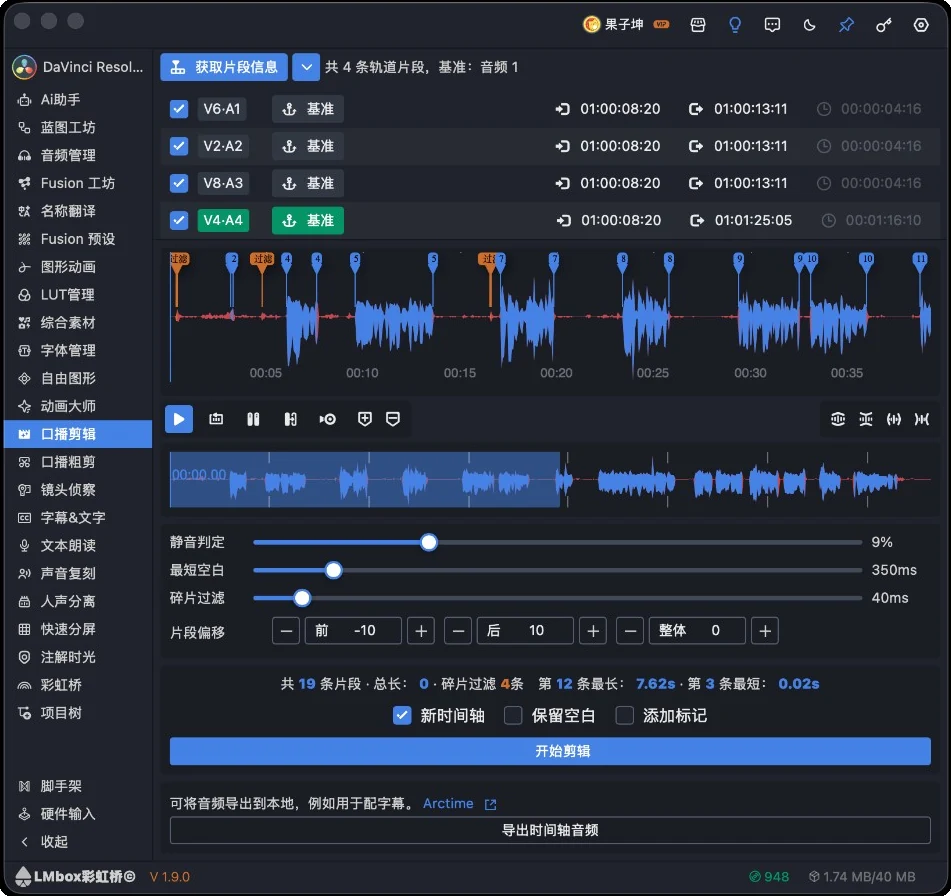
图:多轨列表、基准轨波形、参数滑杆与「开始剪辑」。
界面分区说明
| 区域 | 作用 |
|---|---|
| 从时间轴读取当前相关音频轨片段 | |
| 轨列表(可展开) | 勾选是否参与剪辑、设 基准、查看入出点与时长 |
| 波形预览 | 基准轨波形;也可拖入本机音视频预览调参,开始剪辑时导入媒体池并写入新时间轴;保留段与过滤标记可对照 |
| 播放与缩放工具栏 | 试听、循环、同步、标记、波形高低与横向缩放 |
| 参数区 | 静音判定、最短空白、碎片过滤、片段偏移 |
| 写回选项 + | 新时间轴 / 保留空白 / 添加标记后写回 |
| 导出时间轴音频 | 导出当前时间轴混音到本机文件夹 |
多轨道、多片段怎么用
- 点 获取片段信息:列出时间轴上的轨道片段(可多条)。
- 用复选框勾选要参与剪辑的轨;未勾选的轨写回时保持不动。
- 轨标签:有关联画面时显示如
V6·A1,纯音频显示如A1。 - 点某一轨的 :以该轨导出音频并生成波形(默认可选时长较短的一轨作基准)。
- 调参数看波形上的保留 / 过滤,满意后勾选写回方式,点 开始剪辑。
写回规则(桌面端):
- 勾选轨按各自源轨落回画面与声音,不会把多路压到同一条轨。
- 未勾选 新时间轴、且未勾选 保留空白 时,会删除所选轨上的原始片段;点开始前会红色确认。
- 勾选 新时间轴:在目标软件新建时间线落轨。
- 勾选 保留空白:按原始时间位摆放,便于按标记颜色整理。
- 勾选 添加标记:写回时附带标记。
也可分次只勾选某一轨,多次点 开始剪辑,逐步处理。
波形工具栏(图标按钮)
| 图标 | 名称 | 作用 |
|---|---|---|
| / | 播放 / 暂停 | 试听基准音频 |
| 循环播放 | 整段循环 | |
| 单区循环 | 当前选区内循环 | |
| 连续选区播放 | 按选区依次播放 | |
| 同步试听 | 对准时间线入出点,请在剪辑软件里播放 | |
| 添加标记 | 在波形上加点 | |
| 删除标记 | 删除波形标记 | |
| / | 波形拉高 / 压矮 | 改波形显示高度 |
| / | 横向放大 / 缩小 | 改时间轴横向比例 |
轨列表右侧时间按钮:
| 图标 | 作用 |
|---|---|
| + 时间码 | 跳到该轨入点 |
| + 时间码 | 跳到该轨出点 |
| + 时间码 | 显示时长(只读) |
参数说明
| 参数 | 作用 |
|---|---|
| 静音判定 | 低于该音量的段落视为空白(波形上可对照);默认 10% |
| 最短空白 | 空白至少多长才标成可去气口;默认 200 ms |
| 碎片过滤 | 过短的有效碎段可滤掉(如咔嗒声);默认 40 ms |
| 片段偏移 · 前 / 后 / 整体 | 给保留段入出点加减毫秒,或整体平移;默认前 -40 ms、后 70 ms、整体 0 |
下方统计会显示片段条数、总长、碎片过滤数量,以及最长 / 最短一条。
使用步骤
- 连接扩展,打开
- 获取片段信息 → 展开轨列表,勾选参与轨,选好 基准
- 调静音 / 空白 / 碎片 / 偏移,看波形
- 勾选 新时间轴 / 保留空白 / 添加标记(按需)
- 点 开始剪辑;若提示将删除原始片段,确认后再继续
- 需要时点 导出时间轴音频,把混音存到本机(例如配字幕)
常见问题
Q:和口播粗剪有什么区别?
A:本页按波形气口切轨;口播粗剪按词级字幕删留、高光与 AI 粗剪。
Q:多轨写回后画面或声音叠在同一轨?
A:请使用当前桌面端版本;应按源轨分别落回。仍异常时确认扩展已连接且轨勾选正确。
Q:未勾新时间轴点了开始剪辑?
A:紧凑写回会删所选轨原始片段且不可撤销,请先看清红色确认再继续,或改勾 新时间轴 / 保留空白。
Q:同步试听没有自动播放?
A:会跳到对应位置并设入出点,请在剪辑软件里按播放。
Q:导出时间轴音频要先获取片段吗?
A:不必。可直接导出当前时间轴混音到所选文件夹。
延伸阅读
更新记录
2.1.2口播剪辑支持同步试听:Premiere 与达芬奇均对准入出点,在软件里播放即可。2.1.2默认静音判定改为 10%,片段偏移前 -40 ms、后 70 ms,碎片过滤 40 ms。2.1.2修复了单区循环和连续选区播放无效的问题,现在可以按选区循环或连播试听了。2.1.1修复了达芬奇音频加了转场后无法从轨道取音频的问题,现在可以正常剪辑。2.0.0波形区可拖入本机音视频预览调参;开始剪辑时导入媒体池并写入新时间轴。1.8.1修复了写入达芬奇时只有声音没有画面的问题,现在会同时落视频与音频。1.8.1修复了写回当前时间轴时误删声音并报错退出的问题,现在可正常落轨,保留空白时会自动避让已有轨道。1.8.1修复了写入达芬奇时因时间轴自定义起点被叠加、落点偏移约一小时的问题。1.8.1修复了达芬奇多轨写回时把多路视频压到同一视频轨的问题,现在按原轨分别落到对应画面与声音轨。1.8.1修复了 Premiere 多轨写回时把多路压到同一视频轨的问题,现在按源轨分别落回。1.8.1修复了紧凑写回时因重叠误判、把片段避让到其他轨道的问题,现在会按原轨一条接一条落轨。1.8.1支持按轨道勾选参与剪辑:可只处理所选轨,写回时按源轨落回,未勾选轨道保持不动;也可分次只剪某一轨。1.8.1轨列表展示关联的画面与声音轨(如V1·A1),纯音频轨仍显示为A1。1.8.1未用新时间轴且紧凑写回时,点「开始剪辑」会红色文案确认:将删除所选轨原始片段。0.2.4修复了「导出时间轴音频」需先获取片段信息或提示没有可用选区的问题;现在可直接选文件夹导出当前时间轴混音。