
彩虹桥桌面端安装说明
彩虹桥桌面端是与剪辑扩展配合使用的电脑端软件。本文只讲软件本身的安装与首次配置。剪辑插件的安装、更新、重装、卸载和版本回退见 插件安装和管理。
视频演示
上手指南(约 4 分钟)覆盖软件、插件、转码工具与扩展包。本页从 00:17 软件安装起播。
| 段落 | 时间 |
|---|---|
| 软件安装 | 00:17 |
| 插件安装 | 01:01 |
| 转码工具 | 01:51 |
| 扩展包 | 02:39 |
| 检查更新 | 03:32 |
Windows
- 从下载页面保存安装包(Windows 为
.zip,解压后运行其中的安装程序)。 - 双击运行安装程序,按界面提示完成安装。
- 若系统弹出「未知发布者」「是否仍要运行」等提示:选择仍要运行或更多信息 → 仍要运行(不同版本文案可能略有差异)。
- 安装完成后,可从开始菜单或桌面快捷方式启动「彩虹桥」桌面端。
安装时没有反应?
- 暂时关闭杀毒软件或安全防护的「拦截未知程序」后再试。
- 若曾安装过旧版,可先卸载旧版后再安装新版本。
Mac(Apple 芯片或 Intel)
- 从下载页面保存对应芯片的安装包(
.dmg)。 - 打开 dmg 文件,将应用复制或拖入「应用程序」文件夹(建议放入,便于从启动台打开,也方便下方终端命令中的路径一致)。
TIP
- 首次打开若提示「无法打开,因为无法验证开发者」:
- 打开 系统设置 → 隐私与安全性,在下方找到被拦截的应用,点击 仍要打开;
- 或按住 Control 键点按应用图标,选 打开,在弹出框中确认打开。
仍无法打开时:显示文件损坏
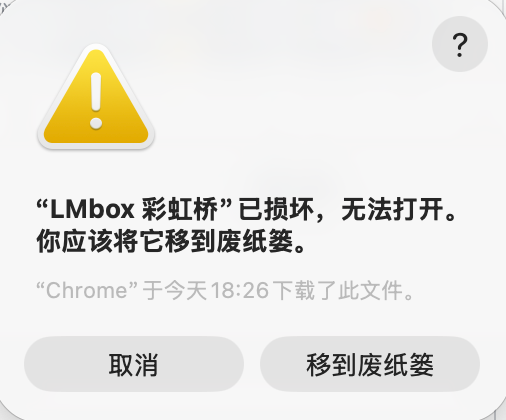
请先将应用复制到「应用程序」文件夹,并打开电脑上的「终端」;确认应用名称为 LMbox 彩虹桥.app 后,复制下面其中一条命令粘贴到终端,回车执行:
xattr -cr "/Applications/LMbox 彩虹桥.app"或(会要求输入密码):
sudo xattr -rd com.apple.quarantine "/Applications/LMbox 彩虹桥.app"注意
使用第二条时,终端若出现 Password: 提示,请输入本机开机/登录密码(与登录 Mac 时相同);输入过程中默认看不见字符,输完直接回车即可。
若仍提示来自未验证开发者等拦截,请到 系统设置 → 隐私与安全性 中查看相关提示,选择 仍要打开 或 仍要运行(具体文案因系统版本可能略有不同)。
若按上述步骤仍无法完成安装,可联系支持并提供远程码(或按客服指引操作),由我们远程协助安装。
如何区分 Apple 芯片与 Intel?
- 绝大多数近年购买的 Mac 为 Apple 芯片,请下载标注为 Apple 芯片 的包。
- 若不确定:屏幕左上角苹果菜单 → 关于本机,查看「芯片」或「处理器」一栏。
安装完成后(首次使用建议)
桌面端装好后,建议按下面顺序做一次配置。软件首次打开时,欢迎页也会用引导提示这些入口。
- 安装剪辑插件:见 插件安装和管理。
- 配置转码工具(首次必做):见下方。
- 连上剪辑软件:见 插件安装和管理 · 怎样连上彩虹桥。
安装剪辑插件
已单独成文,见 插件安装和管理。
配置转码工具(首次必做)
波形预览、部分音频/视频导入与格式转换等功能,需要本机可用的 FFmpeg 与 FFprobe。若未配置,相关功能会提示无法使用。上手指南 01:51 起为转码工具安装。
在哪里设置
- 点窗口右上角 ,打开设置页。
- 展开 。
- 填写或浏览选择 FFmpeg、FFprobe 的可执行文件路径(二者需成对填写,或都留空交给软件自动查找)。
- 分别点 「检查」 确认路径可用,再点 「应用」。设置项旁的小圆点变绿表示当前可用。

图:设置中的「外部工具与媒体」——路径旁可「浏览 / 检查」,下方可「下载并安装」或网盘 / 备用下载。
如何获取 FFmpeg / FFprobe(推荐顺序)
- 下载并安装(推荐):在同一设置页点 「下载并安装」,由软件从云端下载并自动写入本机路径,一般无需再手动解压选文件。
- 网盘下载 / 备用下载:网络受限时,可改用 「网盘下载」 或 「备用下载」(按系统打开对应网盘链接;与下方表格一致),解压后再点 「浏览」 指定
ffmpeg与ffprobe。 - 本机已有:若你已自行安装,在路径输入框旁点 「浏览」 选中本机上的转码程序即可。
备用 / 网盘下载链接(与桌面端设置内一致)
| 下载包 | 备用网盘 |
|---|---|
| FFmpeg(Windows) | 打开备用下载 |
| FFmpeg(Mac · Apple 芯片) | 打开备用下载 |
| FFmpeg(Mac · Intel) | 打开备用下载 |
TIP
路径可都留空再点 「应用」,由彩虹桥自动查找;若仍提示缺少转码程序,再用 「下载并安装」 或手动填写路径。
其它常用入口
- 版本与更新记录:窗口底部显示当前版本,点版本区域可查看更新说明;也可参阅 彩虹桥桌面端更新说明。
- 账号与会员:右上角 可登录或进入会员相关功能。
更新与卸载
- 检查更新:在桌面端内使用软件提供的更新入口;也可查看 彩虹桥桌面端更新说明。
- 卸载(Windows):在「设置 → 应用」中找到彩虹桥相关条目卸载,或使用安装目录自带的卸载流程(若有)。
- 卸载(Mac):将「应用程序」中的彩虹桥应用拖入废纸篓并清空。
仍无法安装?
可从下载页底部的备用下载尝试其它渠道,或通过网站导航中的留言与客服渠道反馈,并说明系统版本与出现的提示截图(无需包含个人隐私信息)。
更新记录
2.9.1修复了第三方登录后授权窗口显示 404 页面、不自动关闭的问题;未绑定的第三方账号登录时,会提示「账号还没有绑定」并可点「去注册」前往注册。2.9.0个人中心可绑定第三方平台,登录页可用已绑定方式快捷登录。2.4.1修复了再次打开软件时出现两个窗口、其中一个菜单点了没反应的问题。