
字幕&文字


**彩虹桥「字幕&文字」**在桌面端完成字幕的获取、识别、校对与写回:可从时间轴读取已有字幕,也可在线 / 本地识别对白,在列表里改字、拆合后再导出或导入剪辑软件。侧栏图标是 。
你将学会
- 从时间轴获取、从本地导入、在线识别、本地识别
- 列表编辑与常用快捷键
- 任务与版本、查找替换、合并拆分、文稿对齐、AI 修正
- 创建&导出到时间轴 / 媒体池 / SRT / 文本
- 字幕转模板:批量转成基本图形(MOGRT)或 Fusion 标题
操作指南
本文为 实验室介绍指南(主文档),面向彩虹桥桌面端。早期扩展内「语音转写」见 字幕&文字(插件说明)。需要按词级字幕删重复、标高光或 AI 粗剪时,请用 口播粗剪。版本说明见 桌面端更新说明。
解决什么问题
| 痛点 | 本页做法 |
|---|---|
| 时间轴上已有字幕要改稿 | 从时间轴获取后在列表编辑再写回 |
| 只有声音、没有字幕 | 在线识别或 本地识别生成句级字幕 |
| 识别稿太碎或太长 | 合并与拆分、列表快捷键拆合 |
| 已有审定稿、要从声音出字幕 | 文稿对齐:拖入或从时间轴取音后按稿生成 |
| 要落成模板样式 | 字幕转模板:批量写成 Premiere 基本图形(MOGRT)或达芬奇 Fusion 标题 |
使用前准备
- 侧栏选好目标剪辑软件( / / ),扩展图标高亮。
- 在线识别:需登录;按界面提示配置可用的识别服务。
- 本地识别:在设置的本地大模型页下载并应用运行库与字幕模型包;模型目录建议使用英文路径。
- 识别前确认时间轴上有可导出的声音(或准备好本机音视频文件)。
桌面端界面
侧栏打开 。自上而下:顶栏操作 →(识别时)识别面板与波形 → 字幕列表。

图:顶栏获取 / 导入 / 识别与「创建&导出字幕」,下方为字幕列表与编辑提示。
界面分区说明
| 区域 | 作用 |
|---|---|
| 从时间轴获取 | 从已连接扩展读取时间轴上的字幕 / 标题 / 图形等(可选类型) |
| 从本地导入 | 导入本机字幕文件到当前列表 |
| 在线识别 | 打开在线语音识别面板,从时间轴或选中图层取音识别 |
| 本地识别 | 在本机识别;可从时间轴取音,也可拖入音视频预览后再开始 |
| 工具图标组 | 任务与版本、文稿对齐、AI 修正、查找与替换、合并与拆分、字幕转模板 |
| 创建&导出字幕 | 导入时间轴 / 媒体池,或导出 SRT、文本 |
| 字幕列表 | 勾选、改字、看字数与入出点;配合快捷键整理 |
推荐操作流程
- 连好扩展,打开本页。
- 有现成字幕:点 从时间轴获取 或 从本地导入;没有则用 在线识别 / 本地识别。
- 在列表里改字、拆合;需要时用查找替换、合并拆分、文稿对齐或 AI 修正。
- 点 创建&导出字幕,选写入时间轴、媒体池或导出文件。
- 重要节点可在 任务与版本历史 里保存版本,便于回退。
获取与导入
从时间轴获取
选择获取方式与字幕类型(如字幕、标题、基本图形、Fusion、源文本字幕等,以当前目标扩展支持为准),再开始获取。获取结果进入当前任务列表。
从本地导入
从本机选择字幕文件导入,作为新任务或覆盖当前编辑内容(以界面确认为准)。
在线识别与本地识别
两种识别会展开各自面板,选项分开保存;开始新识别时通常会清空上一轮字幕,避免混稿。点「开始识别」可从时间轴取音;也可先把音视频拖进虚线区再开始。下方波形可试听已准备的音频。
| 在线识别 | 本地识别 | |
|---|---|---|
| 音频来源 | 时间轴取音;After Effects 可按选中图层导出 | 时间轴取音,或拖入本机音视频预览后再开始 |
| 音频范围 / 轨道 | 可选范围(如时间轴出入点)与音轨;可点「刷新」 | 同左 |
| 常用选项 | 阿拉伯数字、弱化语气词、自动加标点、按语义断句、时间戳对齐、分说话人、敏感词、单句最多字数等 | 识别模型(如千问)、分说话人、显示标点、热词等 |
| 注意 | 需登录与可用额度 | 须先配置运行库与模型包;本机性能影响速度与效果 |
在线识别
点顶栏 在线识别 展开面板,调好范围与选项后点 开始识别。

图:在线识别——拖入区、音频范围与轨道、选项开关与波形预览。
本地识别
点顶栏 本地识别 展开面板。识别前请先在设置中应用运行库与字幕模型;热词栏可填人名、品牌等专名。

图:本地识别——模型选择、分说话人 / 显示标点、热词与波形预览。
识别过程中列表可随播放高亮。波形旁可 定位当前字幕行,把正在播的那条滚入视野。
字幕列表与快捷键
列表显示序号、轨道、正文、字数提示与入出点。空列表时按顶栏提示去获取 / 导入 / 识别。
编辑时常用快捷键(界面顶部亦有提示):
| 快捷键 | 作用 |
|---|---|
Shift + Enter | 拆分字幕 |
Shift + ↑ / ↓ | 合并字幕 |
Tab / Shift + Tab | 切换行 |
Esc | 退出编辑 |
Space | 播放 / 暂停识别音频 |
可勾选多条后配合工具栏能力批量处理。清空列表前会确认,清空后需重新获取或导入。
工具抽屉(顶栏图标)
顶栏中间一排图标会打开右侧抽屉。先介绍任务与版本,其余能力见下表。
任务列表与版本历史
点 打开右侧抽屉,含两个页签:
| 页签 | 作用 |
|---|---|
| 任务列表 | 历次识别 / 导入任务;显示成功状态、条数、版本数、在线/本地识别标签与「识别完成」等 |
| 版本历史 | 当前任务下已保存的版本;可切换回某版,编辑区支持撤销 / 重做 |
点选某条任务即可切换当前字幕稿;卡片可置顶或删除。重要节点请先 保存版本,再开新识别或大幅改稿,避免被清空。
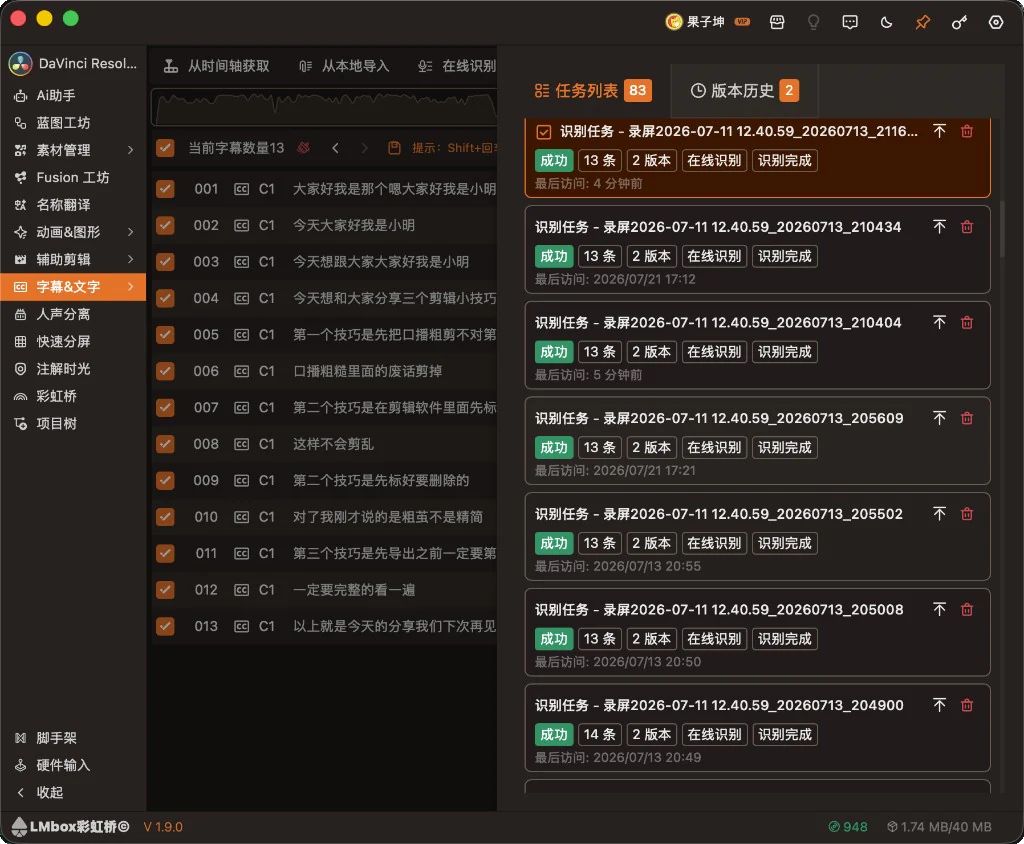
图:右侧抽屉「任务列表」——识别任务卡片、条数与版本数、在线识别标签。
文稿对齐
点顶栏 生成字幕,选 文稿对齐。拖入音视频,或从时间轴导出音频,把审定稿按一行一句粘贴进去(换行即一条)。可用 格式化文稿 按句号、问号、逗号等断行,再用 移除标点 去掉每行行尾标点,然后点 按文稿生成。不必先跑识别;缺资源包时会跳到设置的本地大模型页。生成结果为新任务,字幕块会贴在说话区间上,并略提前盖住起音。
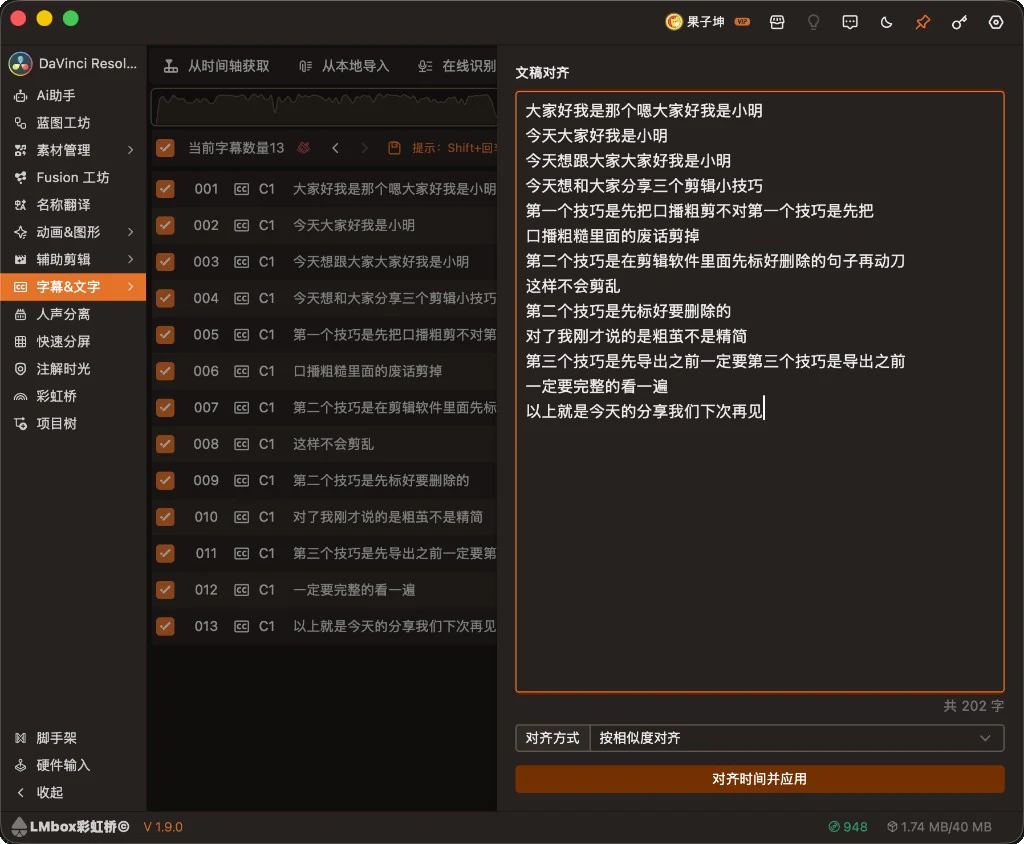
图:生成字幕内的「文稿对齐」——音频与审定稿,按文稿生成。
AI 修正
点 打开右侧抽屉。可选用 官方云端 / 金钥匙 / 钥匙串 / 自备模型 等线路(以当前界面为准),勾选要做的场景后点 提交修复任务。长片可能分多轮写入列表。
| 场景(可多选) | 作用 |
|---|---|
| 参考知识 | 可贴原文稿或专名,便于对稿纠错 |
| 纠错改字 | 改正错别字与不通顺处 |
| 拆分与合并字幕条 | 长句拆开更好读、过碎短句合并 |
| 删口水词 | 去掉嗯、啊等口头禅 |
| 微调时间轴 | 减少重叠、尽量跟说话节奏对齐 |
| 翻译 | 翻译字幕正文 |
| 统一专名与写法 | 统一人名、品牌等写法 |
可选「附带词级正文」(更费额度,默认关)。勾选拆分与合并时会真正增减字幕条。

图:AI 修正——官方云端线路、场景勾选与「提交修复任务」。
查找与替换
点 打开右侧抽屉。列表中命中词会以颜色区分原文与替换结果,便于对照。
| 分区 | 作用 |
|---|---|
| 设置屏蔽词语 | 语气词、标点、敏感词,以及自定义敏感词(输入后回车添加) |
| 设置替换词语 | 「将 A 替换为 B」规则列表;可添加、删除规则 |
还可从时间轴音频识别屏蔽词,一键插入或覆盖审查哔声(不必改字幕稿正文)。规则会在导入 / 导出与保存时生效。
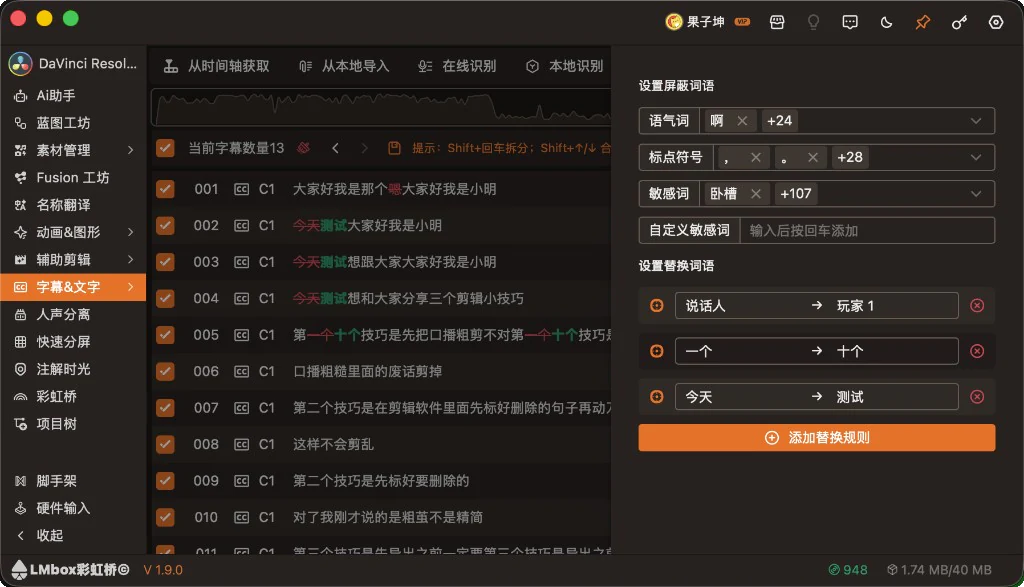
图:查找与替换——屏蔽词标签、替换规则,以及列表中的红绿对照高亮。
合并与拆分
点 打开右侧抽屉。合并与拆分可分开开关;建议先点 预览 看条数变化,再 应用到当前字幕(会存为新版本)。
| 分区 | 常用项 |
|---|---|
| 合并 | 合并时间重叠、相邻短句、句尾未结束的续行;可仅同轨道;文案连接(空格 / 换行 / 直接相接);短句时长 / 字数 / 间隔上限 |
| 拆分 | 按句读拆分(句号、叹号等);过长时均分兜底;拆分参考时长与字数 |
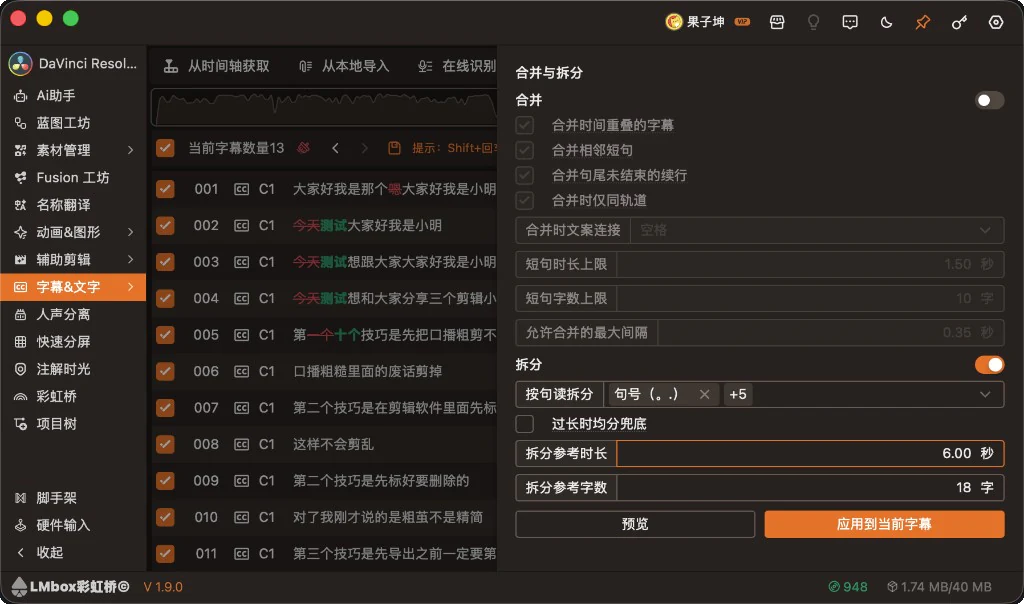
图:合并与拆分——合并区参数、按句读拆分,以及预览 / 应用到当前字幕。
字幕转模板
点 打开右侧抽屉。可把当前列表里的字幕批量写成带样式的模板片段:
| 目标软件 | 怎么用 |
|---|---|
| 达芬奇 | 先把做好的 Fusion 样式拖进媒体池 → 点 获取 Fusion 媒体池模板 → 选模板与轨道 → 开始转换 |
| Premiere | 在时间线上选中带文字的基本图形(MOGRT)→ 读取选中模板 → 选文字控件 → 开始转换(需已连接对应扩展,能力以当前版本为准) |
还可设置创建时间参考(如播放头)、目标轨道、字幕类型 / 来源筛选。界面会显示「将转换 N 条」;转换中可 停止。
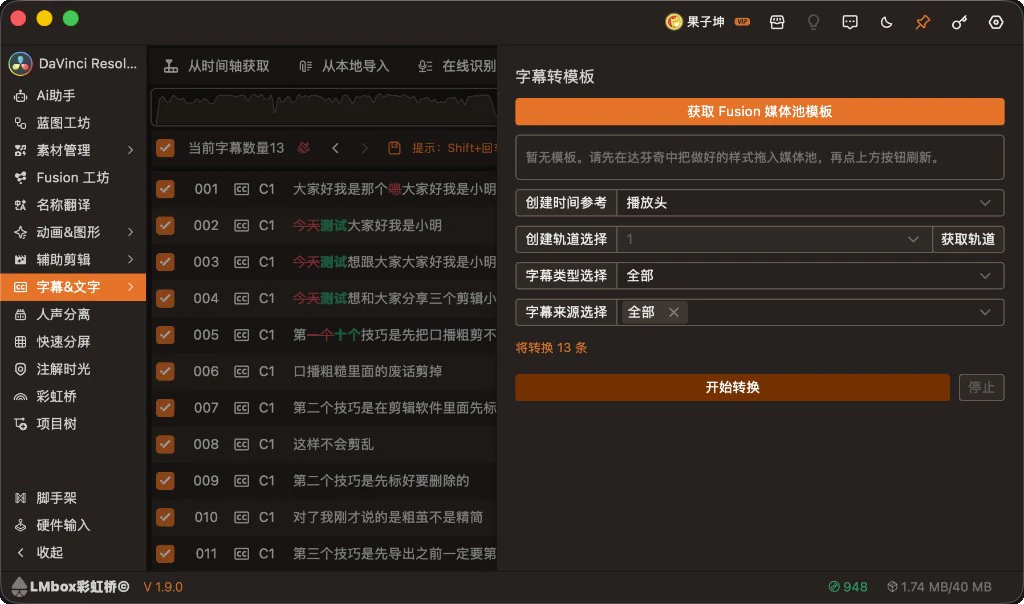
图:字幕转模板——获取 Fusion 媒体池模板、时间参考与轨道、开始转换(示意达芬奇侧)。
创建&导出字幕
点顶栏右侧 创建&导出字幕 打开对话框。先选 创建类型,再选 时间对齐(写入时间轴时),最后点 开始创建/导出。
| 创建类型 | 说明 |
|---|---|
| 导入到时间轴 | 写入已连接剪辑软件的时间线 |
| 导入到媒体池 | 写入媒体池(达芬奇等) |
| 导出 SRT 文件 | 导出字幕文件到本机 |
| 导出文本文件 | 导出纯文本 |
| 时间对齐 | 说明 |
|---|---|
| 原始时间 | 按字幕自带入出点落轨 |
| 时间轴开始 | 对齐时间轴起点 |
| 当前播放头 | 对齐播放头位置 |
| 片段开始 | 对齐片段开始 |
列表为空时无法创建,请先获取或识别。
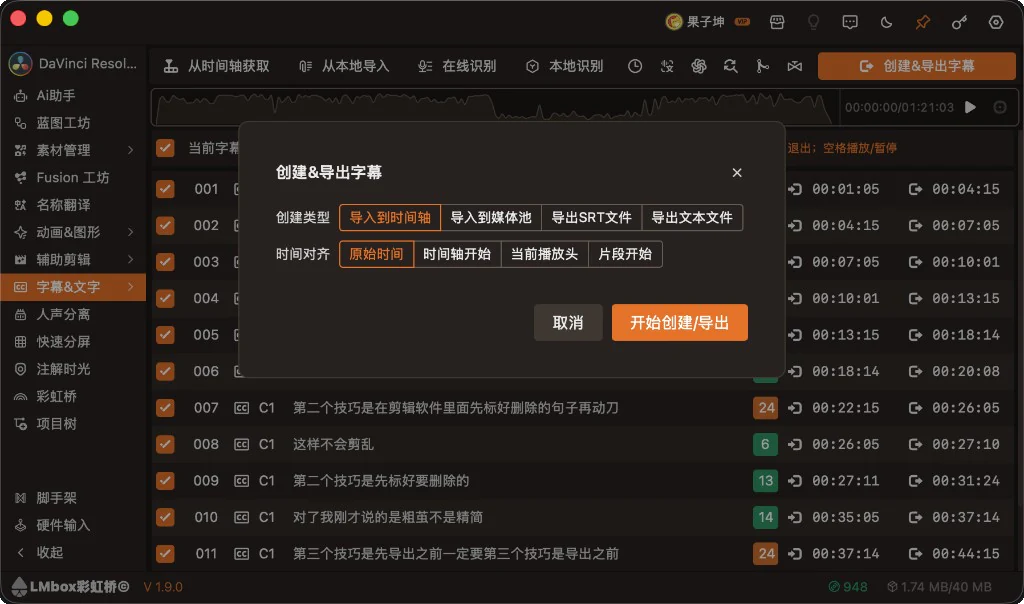
图:创建&导出字幕——创建类型与时间对齐,开始创建/导出。
常见问题
本地识别提示未配置模型?
到设置的本地大模型页下载 / 升级运行库并应用字幕模型包后再试。
识别结果和上一轮混在一起?
新识别会清空上一轮;需要保留时请先在任务与版本历史中保存版本。
导入后禁用词 / 替换未生效?
请确认已在查找替换中设好规则;较新版本已修复导出仍写原文的问题,请保持彩虹桥为最新。
只想按词粗剪口播?
本页偏句级字幕工作流;词级删留与高光请用 口播粗剪。
更新记录
2.9.0较旧版 Premiere 导入字幕无法上轨时会打开工程字幕夹,便于手动拖到时间线。2.8.0文稿对齐格式化会按逗号断行,并可一键去掉每行行尾标点。2.8.0修复了从时间轴取音频时改出入点或音轨仍用旧文件、旁轨会串进来的问题,现在会按所选范围与音轨重新导出。2.7.0文稿对齐改为拖入音频或从时间轴取音后按审定稿直接生成,字幕块会贴在说话区间上并略提前盖住起音,不必先识别。2.1.1修复了达芬奇音频加了转场后无法从轨道取音频的问题,现在可以正常识别。2.0.0修复了达芬奇时间轴使用代理媒体时,本地识别准备音频失败的问题,现在可以正常识别。1.6.0字幕列表编辑支持 Tab / Shift+Tab 切换行、Esc 退出编辑、空格播放/暂停识别音频;识别波形旁可点「定位」把当前字幕滚入视野。1.6.0字幕 AI 修正可选用「官方云端 / 金钥匙」,不必自备模型密钥。1.6.0修复了列表用快捷键合并或拆分时列表会滚回顶部或跳动的问题,现在编辑位置会保持稳定。1.6.0字幕 AI 修正选项改为更直观的场景名(纠错改字、拆分与合并字幕条、删口水词等);勾选拆分与合并时会真正增减字幕条,长片可自动分轮修复并逐轮写入列表。0.3.0在线与本地识别支持选择音频范围与音频轨,达芬奇取音会遵循时间轴出入点,打开面板会自动刷新轨道列表。0.2.9提升了本地大模型识别的稳定性,运行库与模型就绪后识别更顺畅可靠。0.2.8修复了安装包环境下本地识别误提示「请先在设置中配置本地大模型」的问题,配置就绪后可正常识别。0.2.8修复了离线资源包运行库较旧时识别失败的问题;请在设置的本地大模型页重新下载运行库,或再次应用资源包。0.2.8修复了 Windows 上将大模型放在含中文路径时,本地识别提示未配置或无法启动的问题。0.2.6修复了从剪辑时间轴做本地识别时提示准备失败的问题,现在可正常识别出字幕。0.2.5查找替换里可从时间轴音频识别屏蔽词,一键插入或覆盖审查哔声,无需改动字幕稿。0.2.4新增「文稿对齐」,可粘贴审定稿(一行一句)并对齐每句时间。0.2.4修复了在线识别关闭「分说话人」后,字幕仍会显示说话人标签的问题。0.2.3识别时可选用本地模型,在本机完成语音转句级与词语级字幕。0.2.3重构了在线与本地识别流程:选项分开保存,开始新识别时会清空上一轮字幕,避免混在一起。0.2.3本地识别支持拖入音视频先预览波形再手动开始;识别过程中字幕列表与波形进度同步高亮。0.2.3本地识别可选分说话人,并按标点优先拆分字幕条;列表默认不展示标点(分句仍按标点处理)。0.2.3增强了任务历史与版本管理:可浏览多次识别任务、保存并切换版本,编辑区支持撤销与重做。0.2.3增强「合并与拆分」:合并与拆分可分开开关,支持按句读拆分与续行合并,便于整理识别稿。0.2.3Premiere 彩虹桥增效工具已支持配合桌面端本页完成语音转字幕与从时间轴读取字幕。0.2.3任务列表与版本历史展示更清晰,切换任务时更少出现列表与当前内容不一致的情况。0.2.3修复了设置禁用词或全局替换后,导入剪辑软件、导出和保存时仍写入未替换原文的问题。0.2.3修复了播放识别预览时列表不随进度高亮,以及列表勾选框只能滑动、单击无法勾选的问题。0.2.2连接 After Effects 时,可用「在线识别」按选中图层导出音频并生成字幕。