
素材管理
TIP
桌面端「素材管理」用于浏览本机素材文件夹并导入剪辑扩展。同文件夹里连续编号的图片会收成一条序列帧,悬停可滑动预览。悬停或选中素材后按空格可放大预览。更完整的操作说明仍在完善中;下列为桌面端版本相关更新记录。
桌面端界面
侧栏打开「素材管理」后,左侧为本地文件夹树,右侧为瀑布流预览;悬停可滑动预览,空格放大。
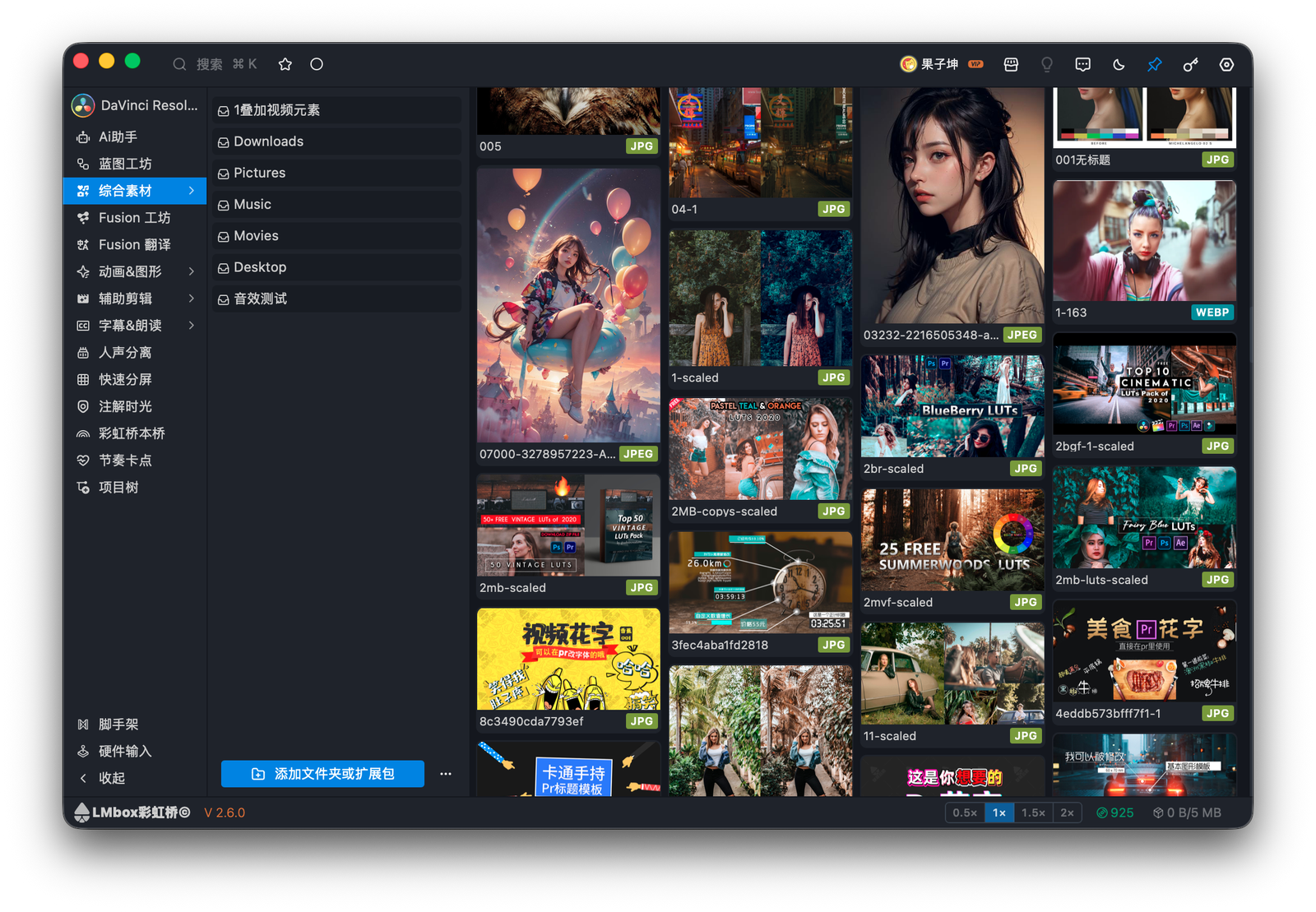
图:本地文件夹与瀑布流网格;悬停可滑动预览画面。
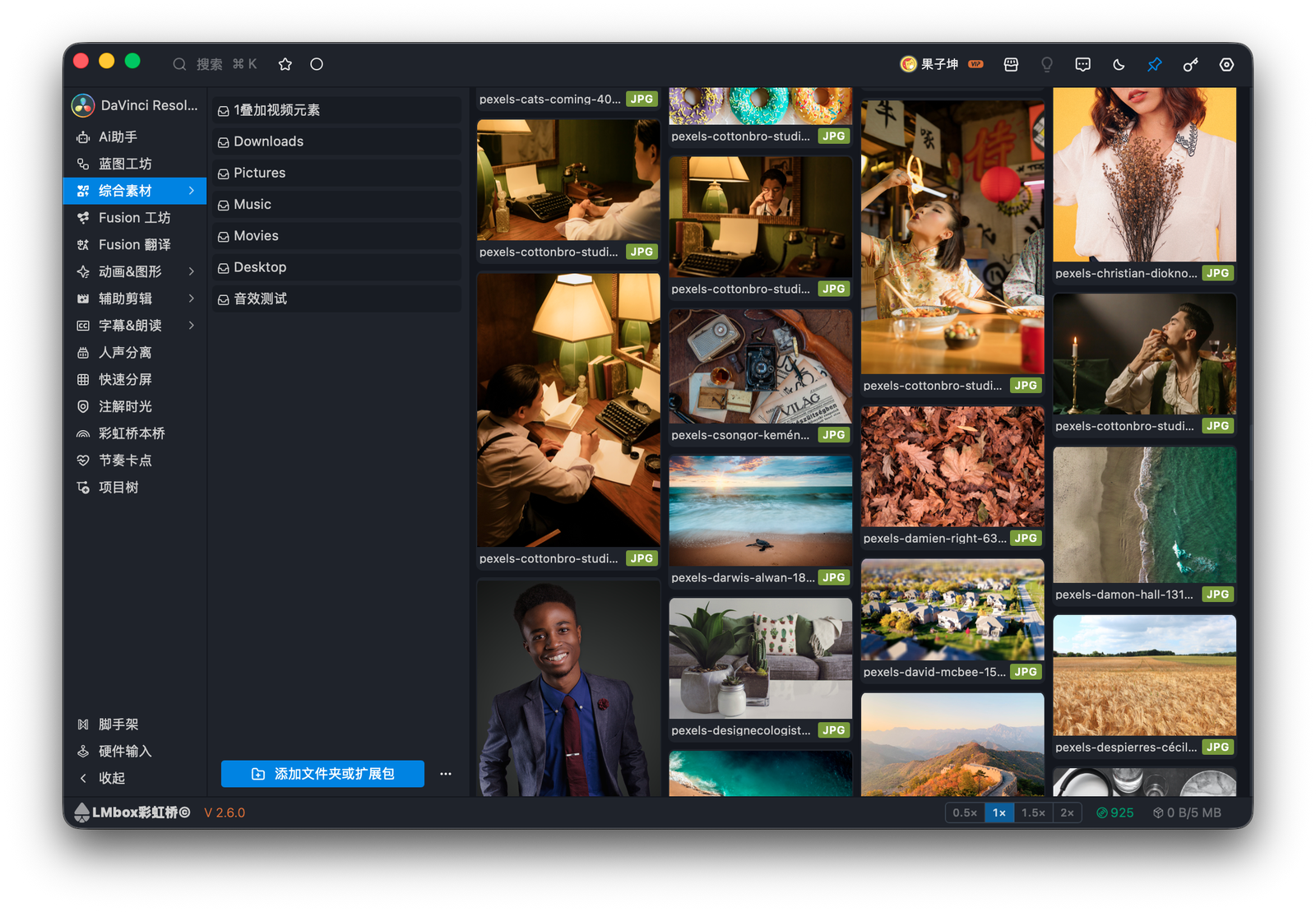
图:更多素材铺开时的瀑布流布局。
更新记录
2.7.0修复了本地文件夹已从磁盘删除后,侧栏删了还会再出现的问题,现在可干净移除,点到不存在的根目录也会自动清掉。2.4.1修复了列表里悬停播放在滚出视窗或切换文件夹后有时不停的问题,现在会马上停掉。2.4.1修复了列表预览并发调完不保存的问题,现在会记住并马上按新数量生成封面。2.2.0可在素材上右键重命名,会改磁盘上的源文件;序列帧会整组改前缀。2.2.0悬停或选中素材后按空格可快速放大预览,视频和音频会自动播放,可拖进度条跳转。2.2.0会把同文件夹里连续编号的图片收成一条序列帧,悬停左右滑动即可预览,并导入到已连接的剪辑扩展。2.2.0浏览网格按画面真实比例排布,并支持更多视频、图片与音频格式,音频可看波形、悬停试听。2.2.0修复了删除后列表滚回顶部、聚合浏览被打断的问题,现在会停在原来的位置。1.6.0支持对 MOV 等特殊格式视频悬停滑动预览,快速扫看画面内容。1.5.0修复了侧栏无法打开下级文件夹的问题,现在可以正常点开子文件夹浏览。1.2.1侧栏根文件夹支持右键菜单,可打开文件夹位置或从列表移除。1.2.1侧栏根文件夹悬停时有更明显的主题色提示,方便辨认当前指向哪一项。1.0.0侧栏文件夹与素材列表按文件名自然排序,开启译名显示时顺序也不再变化。0.3.0本页与彩虹桥导入的素材,在 Premiere、达芬奇、After Effects 等项目面板中会按类型自动归入「LMbox彩虹桥」文件夹。0.2.7添加文件夹时可一次多选多个本地素材目录,扩展包请单独添加。0.1.9修复了连接达芬奇剪辑扩展时,从桌面端导入后仅出现在媒体池、未落到当前时间线的问题,现在会按播放头位置正常落轨。0.1.9在已连接对应剪辑扩展时,可将库内视频或图片导入当前工程——Premiere 与 After Effects 走剪辑扩展内时间线;达芬奇同时写入媒体池与当前时间线;Final Cut Pro 先入扩展侧待导入列表,再在软件内拖到时间线或浏览器。