
达芬奇分屏教程:彩虹桥快速分屏,PR 一键映射九宫格
操作指南
完整界面说明、步骤与 FAQ 请以 快速分屏(实验室介绍指南) 为准;本文为公开课图文补充。
你好,我是果子坤(kernelKun)。彩虹桥「快速分屏」让你在达芬奇(DaVinci Resolve)和 Premiere Pro 里,用同一套操作完成多窗同屏布局:获取片段 → 设计窗格 → 一键应用到剪辑。 适合九宫格展示、四宫格对比、访谈多画面等同屏场景;它不是多机位「导播切换」,而是把并行轨道上的画面裁切进各自窗格。
你将看到
- 快速分屏是什么、和多机位剪辑有什么区别
- 达芬奇分屏怎么做(含九宫格与预设)
- PR分屏怎么做(四宫格实测)
- 比例不对时怎么修
彩虹桥快速分屏是什么
快速分屏是彩虹桥实验室里的分屏布局工具:在预览区设计横竖窗格,把时间轴上并行轨道的片段绑定到各格,再写入剪辑软件的裁切与变换,使多路画面同时出现在一块画布里。 片内演示从「眨三次眼」的九宫格到 PR 四宫格,核心都是「映射」而不是手动画线对位。
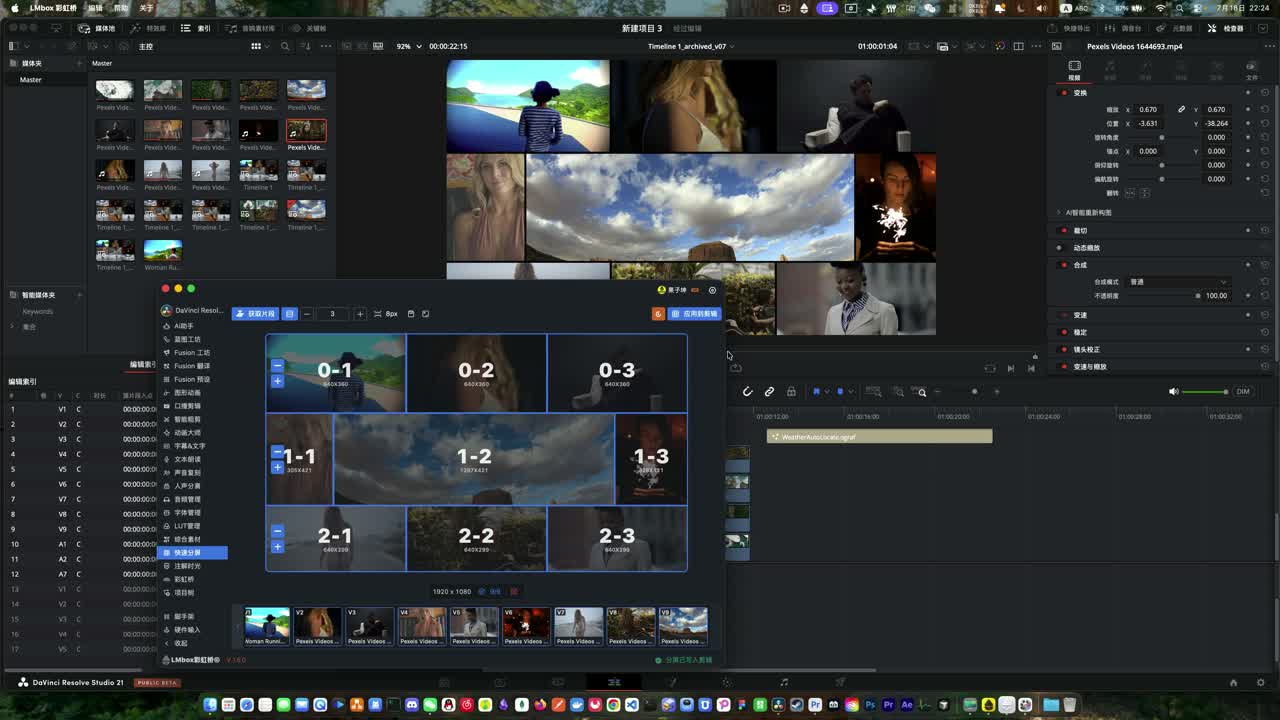
图:快速分屏支持达芬奇与 Premiere,操作一致。
快速分屏和多机位剪辑有什么区别
| 维度 | 彩虹桥快速分屏 | 常见多机位剪辑 |
|---|---|---|
| 画面结果 | 多路同时出现在分格里 | 同一时刻通常只显示一个机位 |
| 时间轴形态 | 片段需并行叠在时间线上 | 常先同步再切换角度 |
| 典型场景 | 九宫格、四宫格、同屏对比 | 访谈导播、演唱会切换 |
| 学习成本 | 拖窗格 + 一键应用 | 同步点、多机位视图、快捷键切换 |
两者可以组合使用:先用多机位对齐素材,再用快速分屏做同屏排版。
达芬奇分屏怎么做(三步流程)
结论:播放头移到片段上 → 点「获取片段」→ 设计窗格并绑定画面 → 点「应用到剪辑」。 分屏要动态同屏显示,素材需堆在并行轨道,而不是串行接在一根轨道上。
第一步:获取片段
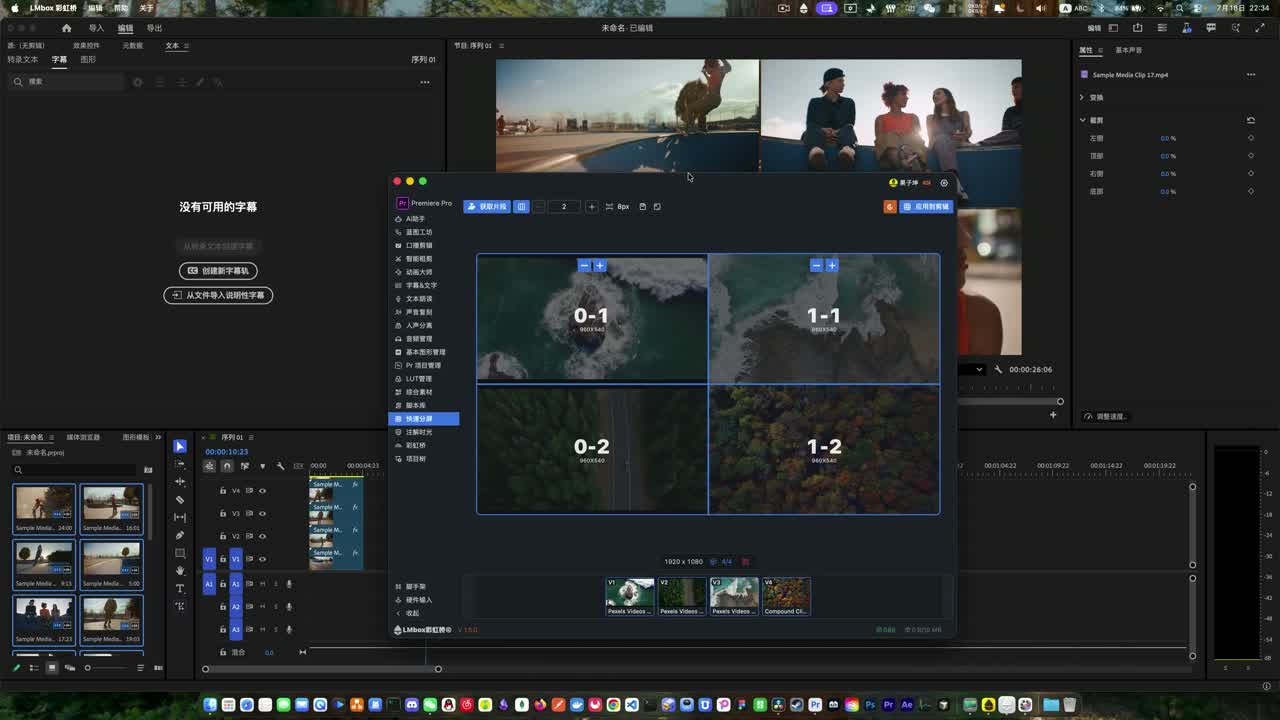
把播放头移到目标位置,点击顶栏「获取片段」,当前轨道上的片段会进入底部条并自动填入窗格(也可后续改绑)。
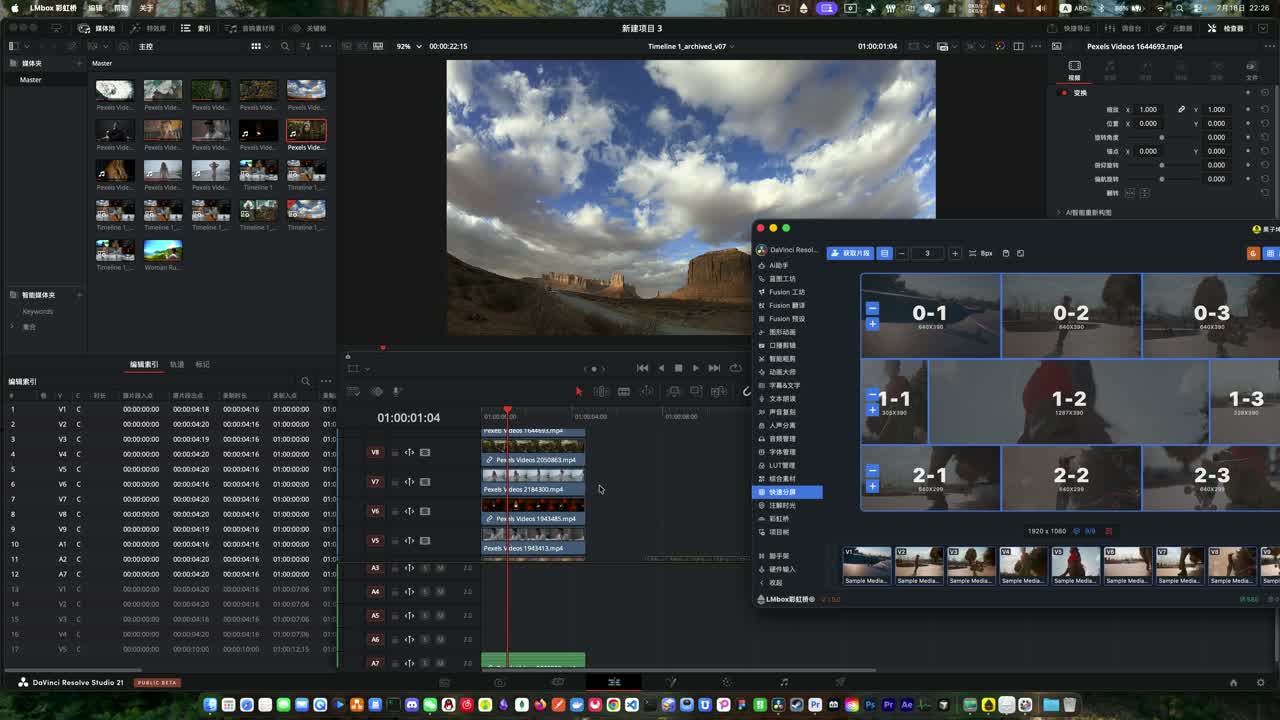
第二步:设计窗格并填充
- 加减主区域数量,横排或竖排均可
- 拖动分割线调比例;双击分割线删除该条分割
- 填充三种方式:获取自动填入、从底部拖拽到窗格、随机分配(可多次摇直到满意)
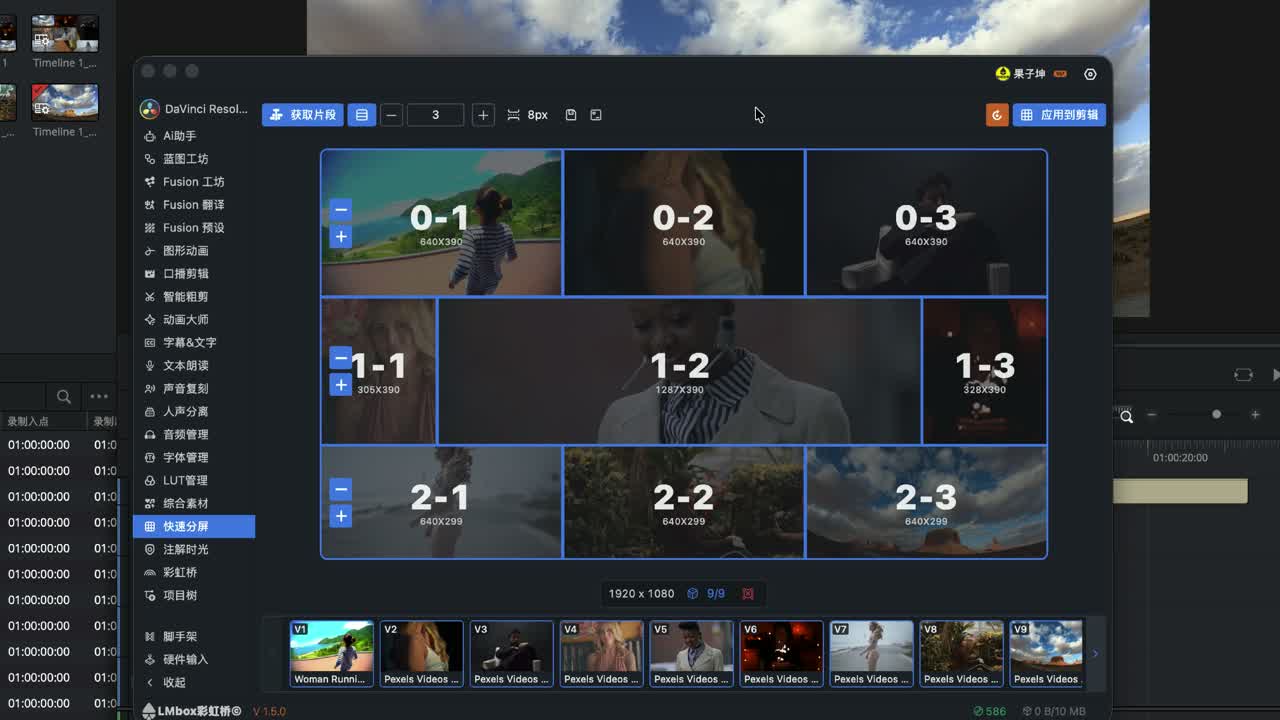
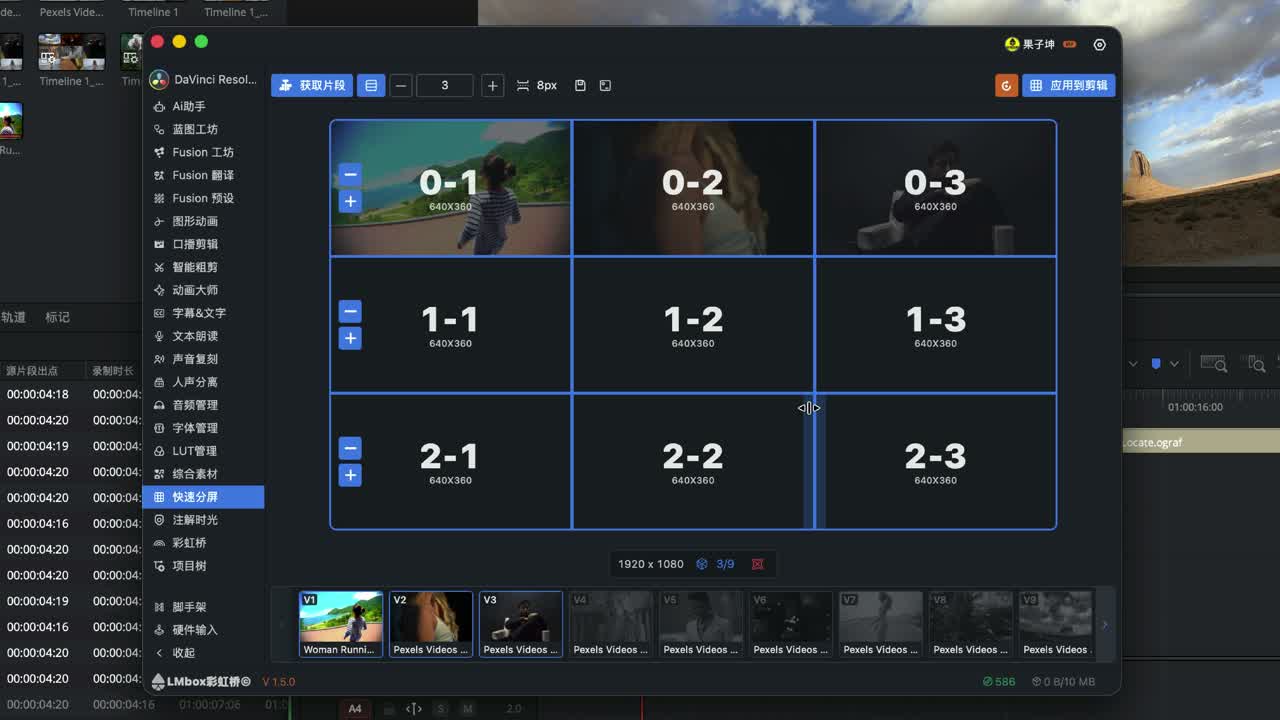
第三步:应用到剪辑
满意后点「应用到剪辑」,各窗格与时间线片段一一对应;之后若只改了分割线,可再次应用刷新。
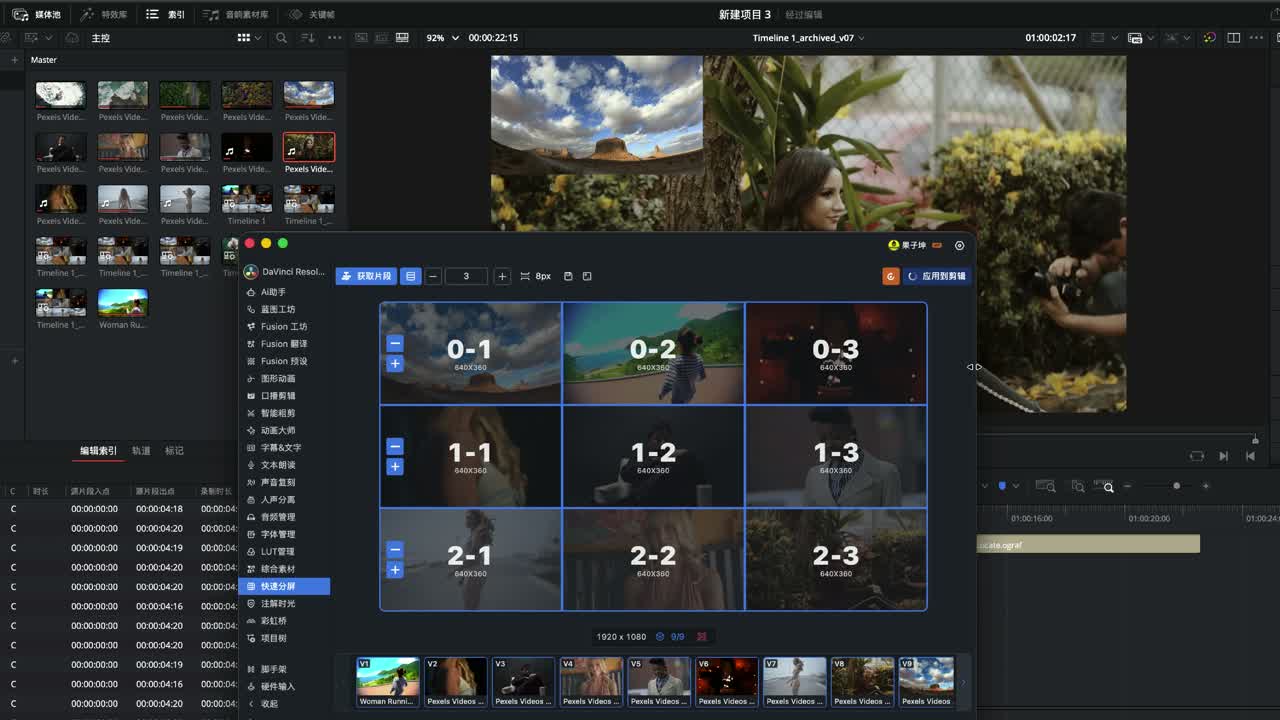
重置:清空时间线上的裁切与绑定,但保留当前布局树,方便换一批素材重来。
分屏预设怎么用
满意当前窗格比例时,点「保存为预设」起名(如九宫格、四宫格);在预设库单击即可加载布局,再获取新片段填充。预设结构在 PR 与达芬奇之间通用。
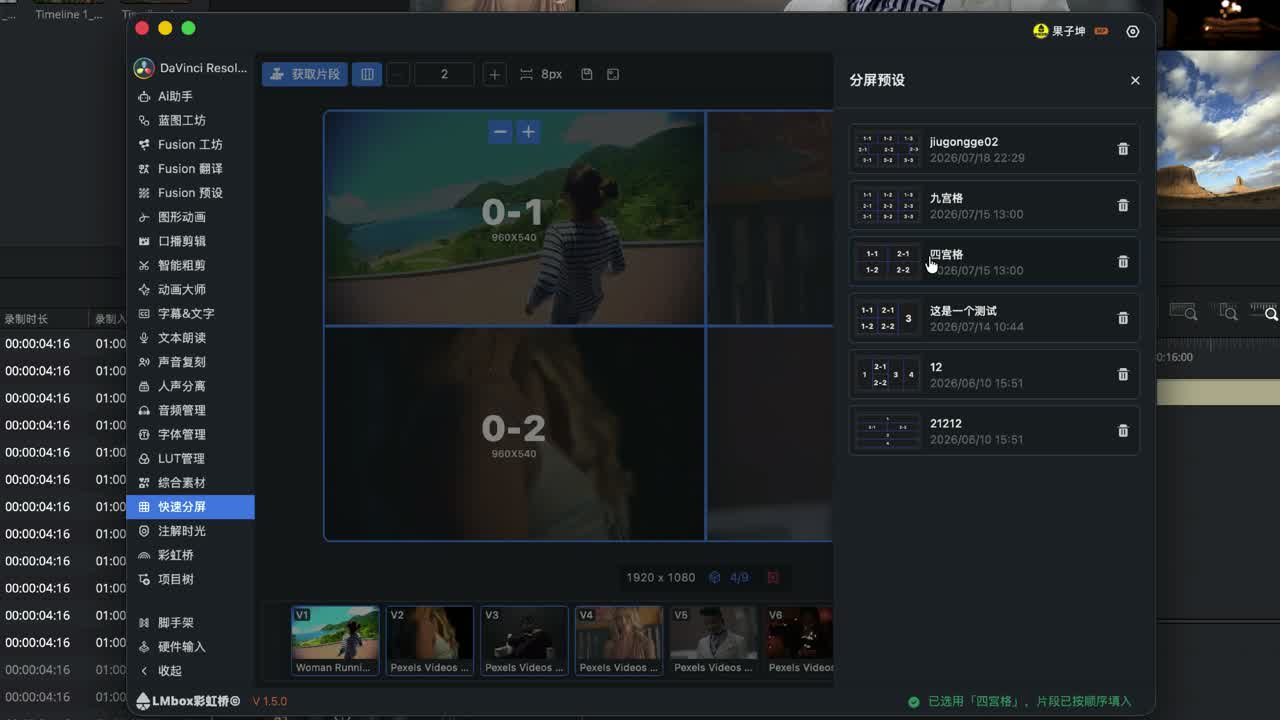
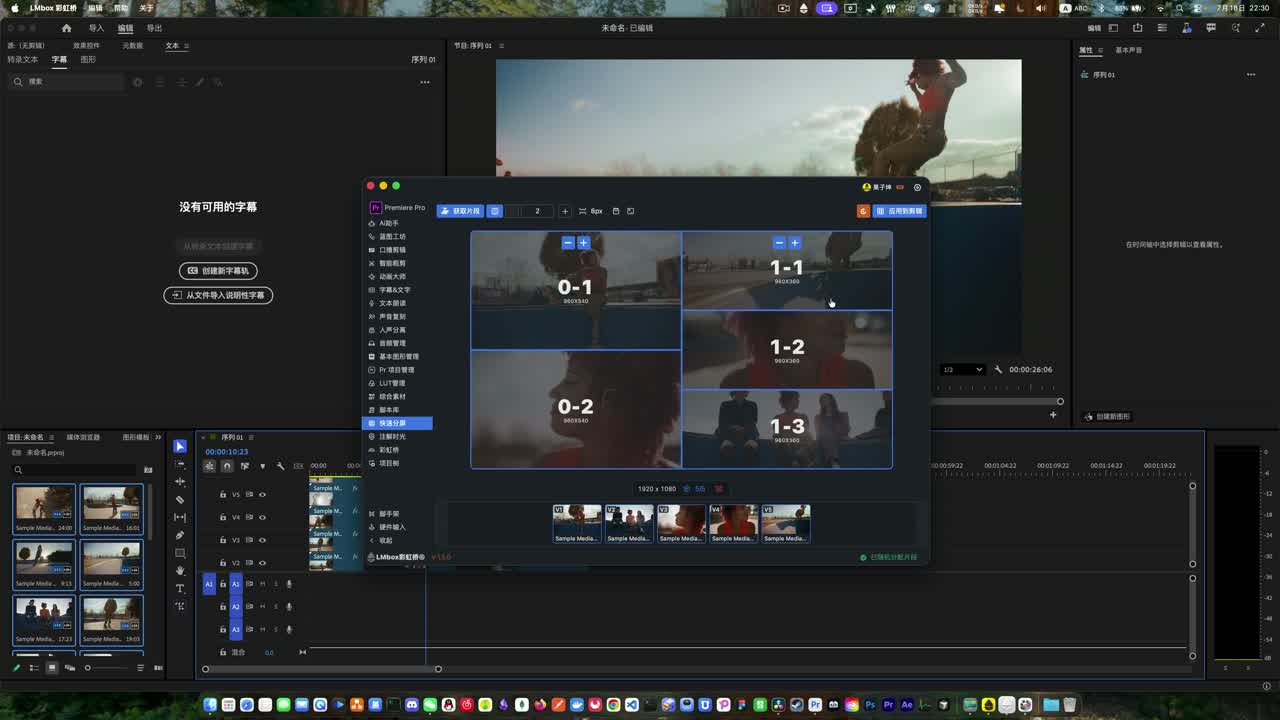
PR分屏怎么做
在 Premiere 中切换到彩虹桥快速分屏,流程相同。片内演示:加载四宫格预设 → 选中四个片段 → 获取 → 应用。若片段数少于窗格,可增减窗格、取消绑定或手动拖拽补位。
达芬奇分屏比例不对怎么办
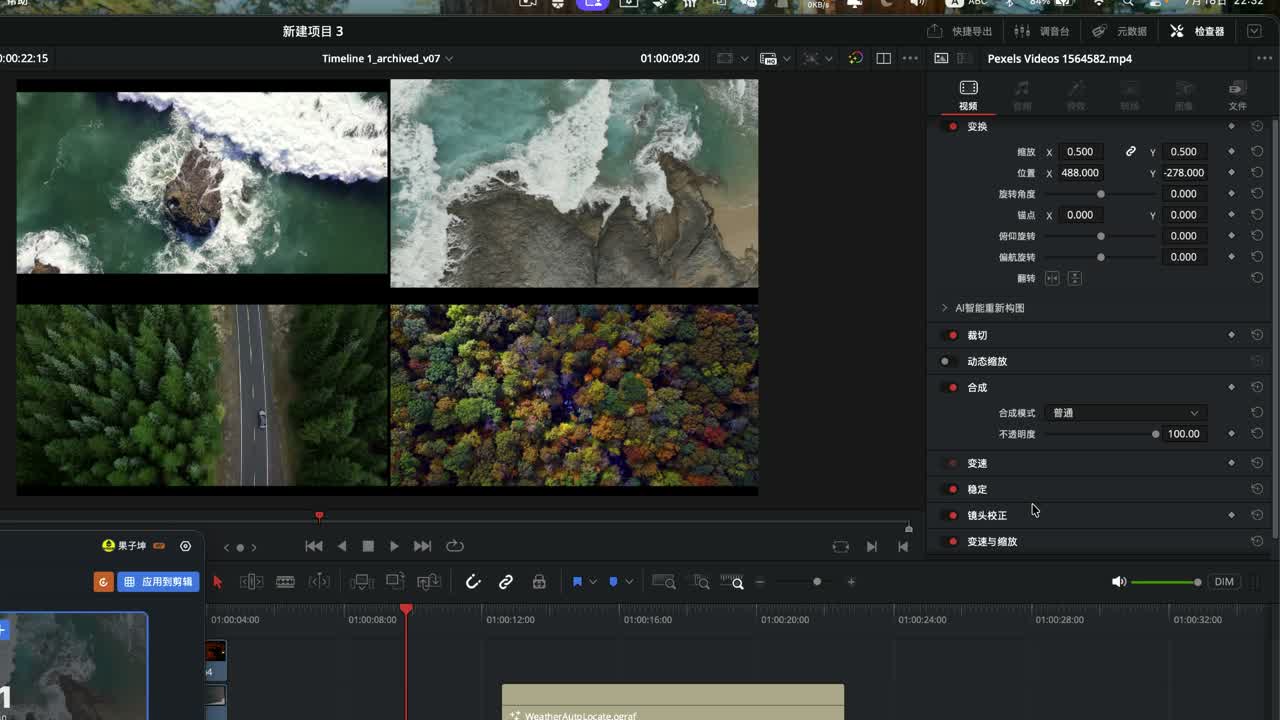
当素材比例与时间线不一致,或未撑满时间线时,裁切可能偏移、分割条对不齐——这是宿主按素材比例算裁切导致的,不是单纯 UI 误差。
片内错误示范与修法:
- 先把问题片段缩放到撑满画幅
- 新建复合片段(达芬奇)或先放大再嵌套(Premiere)
- 重新获取并应用
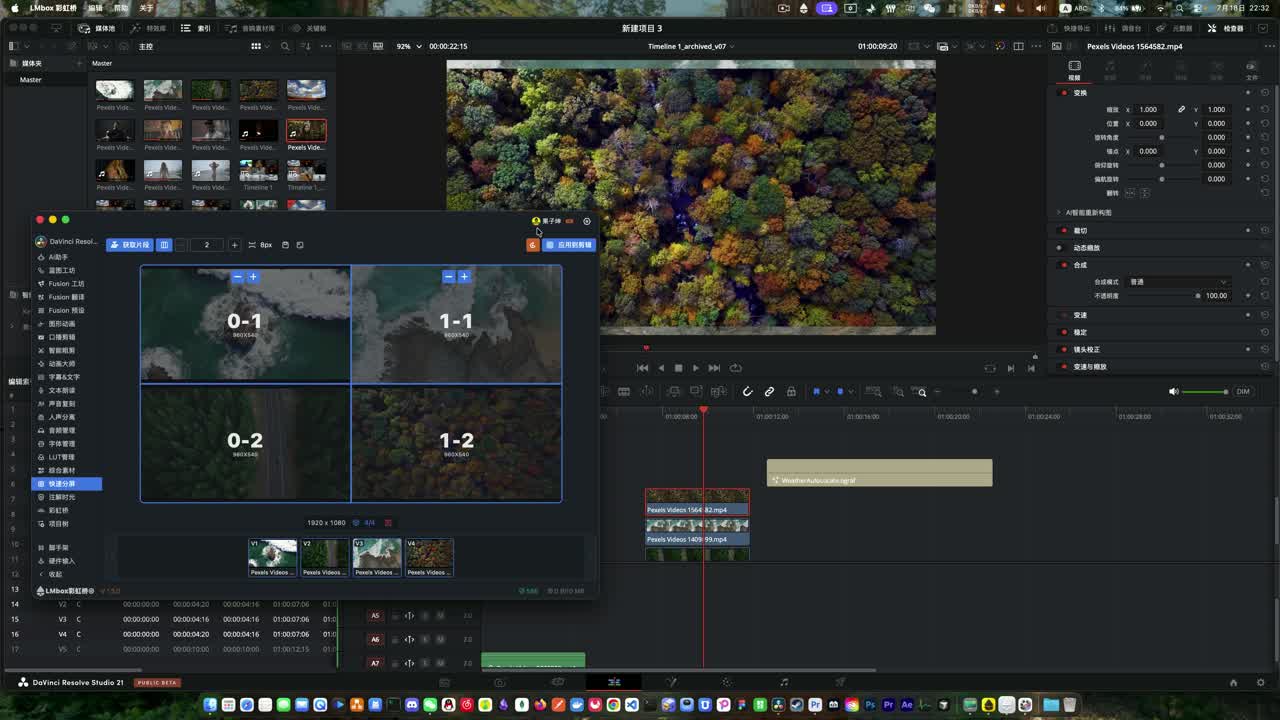
能力边界
- 仅支持水平 / 垂直拆分,不支持斜切。
- 当前为静态分屏,不带动画转场。
- 不规则尺寸、After Effects 等需求可在「快速分屏」页内提交工单,未承诺已上线。
常见问题(FAQ)
Q:彩虹桥快速分屏是什么?
A:彩虹桥里用于达芬奇与 Premiere 的分屏布局工具,通过裁切与变换把多路并行片段映射到自定义窗格。
Q:达芬奇分屏怎么做?
A:并行堆素材 → 获取片段 → 设计窗格并绑定 → 应用到剪辑;详见上文三步。
Q:PR分屏怎么做?
A:与达芬奇相同;Premiere 获取前需先选中片段。
Q:快速分屏和多机位剪辑有什么区别?
A:快速分屏是多路同屏分格;多机位剪辑侧重同步后在同一时刻切换机位。
Q:达芬奇分屏比例不对怎么办?
A:先缩放撑满,再建复合片段(达芬奇)或嵌套(PR),然后重新获取应用。
Q:分屏预设怎么用?
A:调好布局后「保存为预设」;下次在预设库加载,再获取新片段即可。
延伸阅读
🌐 官网|https://sockite.com
🌐 官网|https://guozikun.com
🌐 官网|https://lmbox.cn
有问题欢迎在彩虹桥「快速分屏」页提交工单,或在 B 站评论区留言。