
彩虹桥音频管理:波形秒听、轻编辑直导达芬奇与 Premiere
操作指南
完整界面、快捷键与设置说明请以 音频管理(实验室介绍指南) 为准;本文为公开课图文补充。尚未挂库时,先看博客 素材管理:本地文件夹怎么加、怎么删。转码组件安装见 配置转码工具。
你好,我是果子坤(kernelKun)。很多人用彩虹桥「音频管理」只当管库、翻文件夹——其实它还是一套轻量编辑工具:列表自动出波形、悬停就能听,还能选区、变速、反转,再直接导入达芬奇(DaVinci Resolve)或 Premiere Pro。 基于 2026-08 公开课与桌面端约 1.9 能力整理;步骤冲突时以主文档为准。
演示视频
公开课演示:音频管理完整用法。B 站打开
你将学会
- 音频管理是什么,和达芬奇自带「音响素材库」有何不同
- 四种进时间线的做法(双击 / 拖拽 / 选区 / 快捷键)
- 冷门格式怎么转码、过爆提示怎么看
- 按描述搜索音效、星级与颜色标签怎么用
彩虹桥音频管理是什么
音频管理是彩虹桥侧栏里的本机音效库:挂文件夹后列表出波形,悬停试听,双击波形进入选区编辑,再导入已连接的剪辑软件,或拖到任意落点。 三大支柱可以记成:高效预览、格式面宽、轻编辑再进轴。
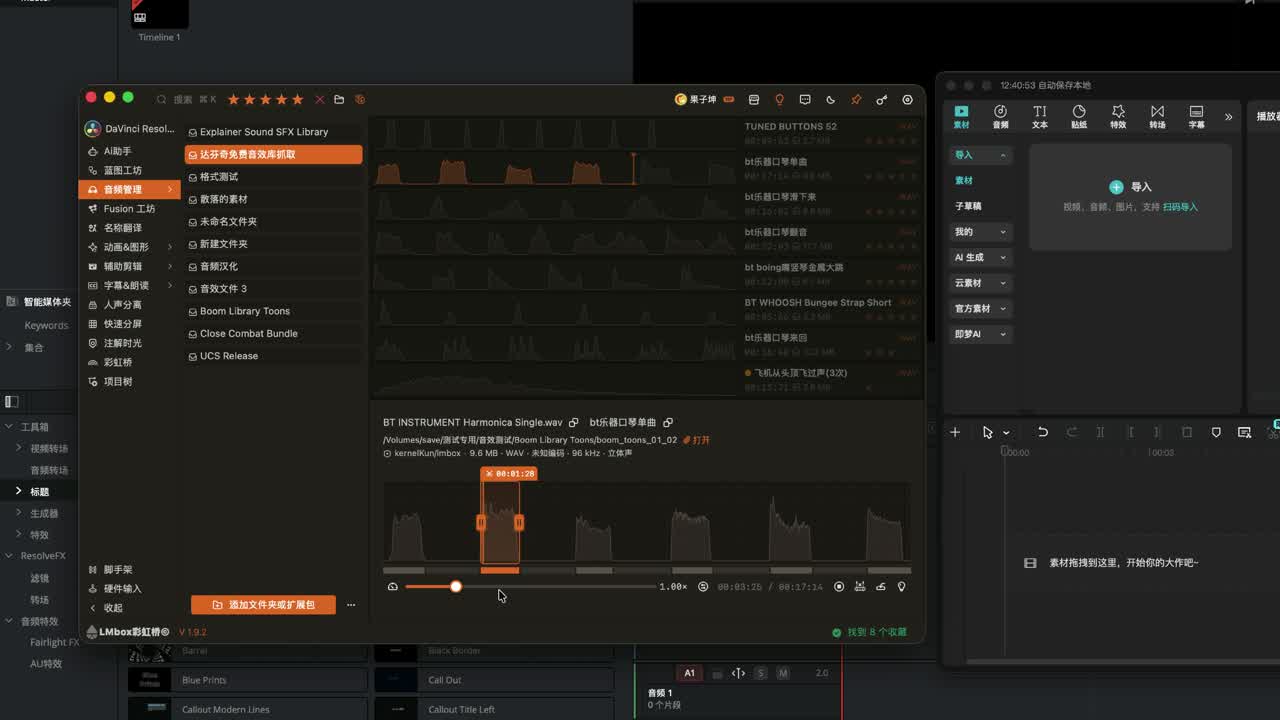
图:双击波形可进入轻编辑(含变速、反转等),不只是浏览文件名。
音频管理和达芬奇音响素材库有什么区别
| 维度 | 彩虹桥音频管理 | 达芬奇「音响素材库」 |
|---|---|---|
| 主场景 | 跨软件音效库:达芬奇 / Premiere 等 | 达芬奇 Edit / Fairlight 内建库 |
| 预览 | 列表波形、悬停即听 | 库内试听与搜索 |
| 进轴前处理 | 选区、变速、反转 后再导入 | 多在库内选段或进工程再裁 |
| 译名 / 描述搜 | 自动译名;可建特征后按描述搜 | 依赖文件名与元数据描述等 |
| 冷门格式 | 可转码预览 /「转码并导入」 | 受后期软件可读格式限制 |
Premiere 侧也有时间轴波形与导入习惯;彩虹桥的差异在于:同一套库可在达芬奇与 Premiere 间切换后期软件,并在库内做轻编辑再落轴。
使用前要准备什么
- 安装并打开 彩虹桥桌面端
- 要「双击导入到轨道」时:打开达芬奇或 Premiere,确认剪辑扩展已连接;侧栏切换后期软件后,导入目标会跟着切
- 冷门格式出波形 / 转码:到设置里安装外部转码工具(见 配置转码工具)
- 侧栏打开「音频管理」,添加本机音效文件夹或扩展包——加库 / 删列表 / VIP 引导详见 素材管理:本地文件夹怎么加
注意
仅本机试听、拖到其他软件时,可不连扩展;依赖「导入到当前后期软件时间轴」时必须扩展在线。转码工具未装时,部分格式会出红标提示需转码。
三大支柱:预览、格式、轻编辑
1. 高效音频预览
挂库后列表自动生成波形,滚动不发粘;鼠标悬停可播,文案区与波形区操作不同(见下节导入)。十几兆、二十多兆的条目也能较快出波形(视本机与设置并发而定)。
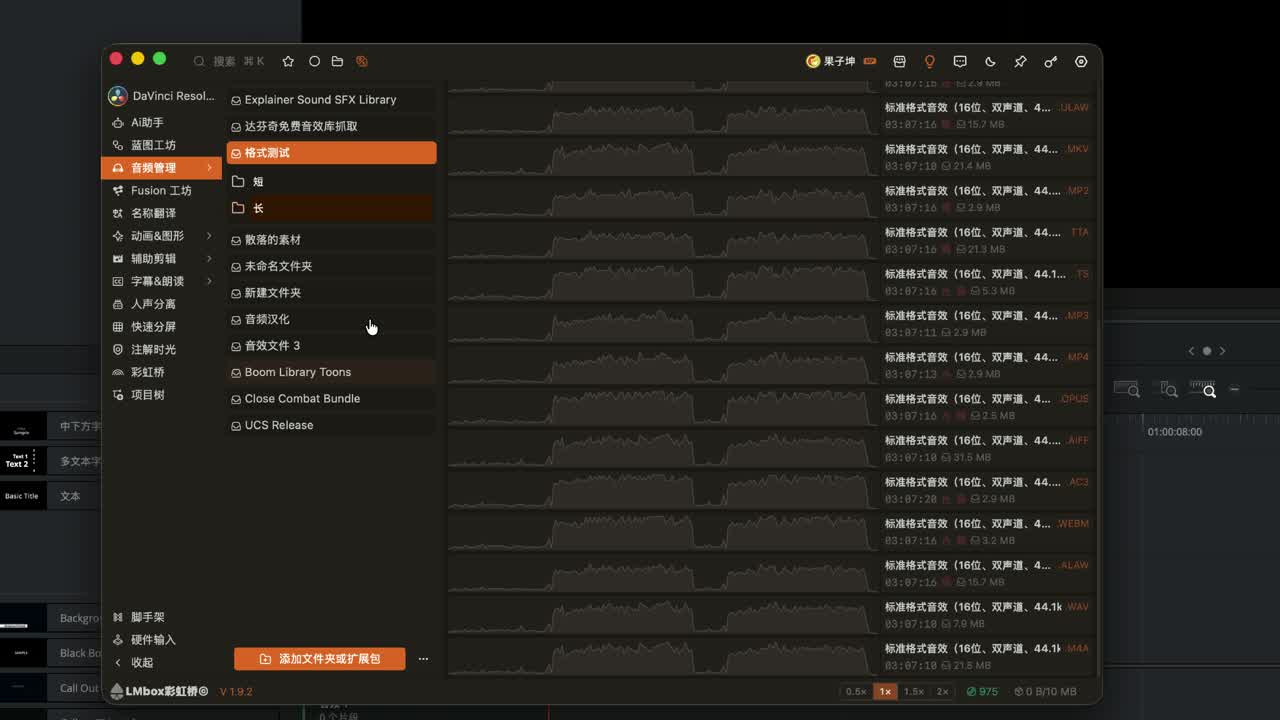
图:投放区会列出支持的后缀;有损、无损等均可进库扫。
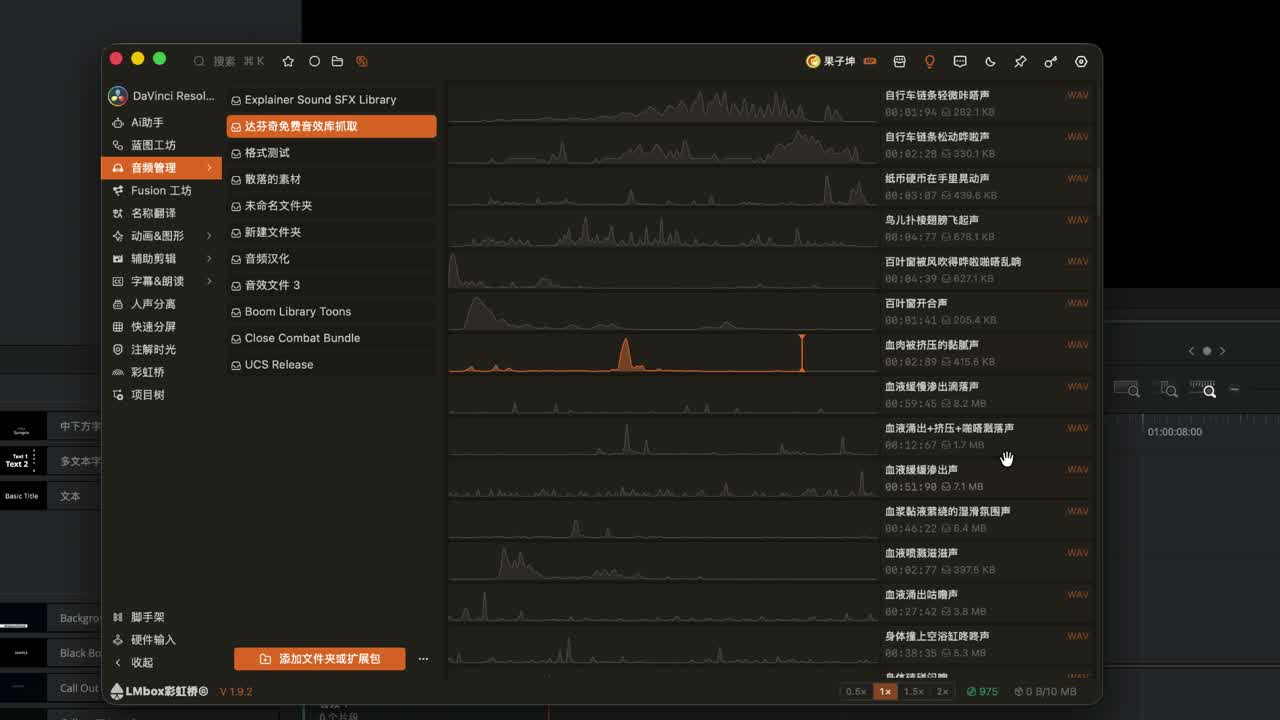
图:悬停播放区域即可听,少开外部播放器。
2. 支持格式多
常见有损 / 无损,以及不少容器内音轨都能挂进来扫。后期软件读不了的格式:右键「转码并导入」(例如先转成 WAV)。列表上若出现需转码的标识,说明预览或导入依赖转码副本。
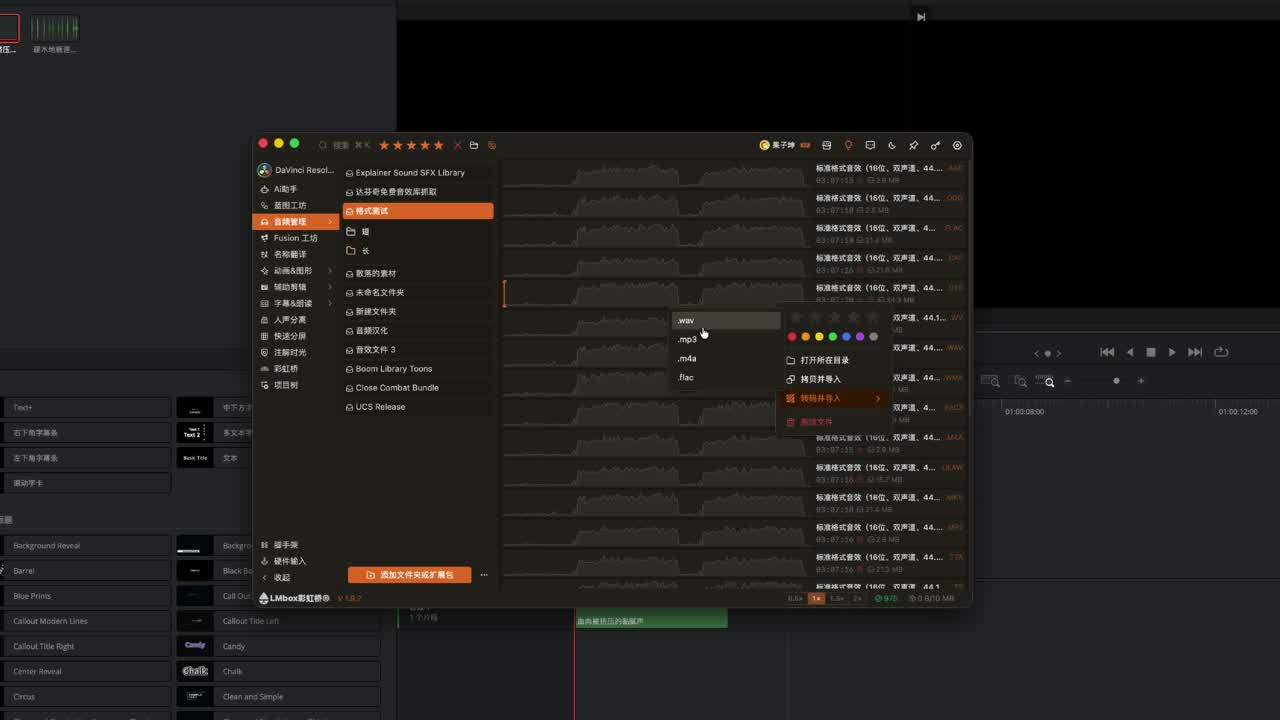
图:双击导入失败时,可用右键转码后再进工程。
3. 轻编辑:选区、变速、反转
双击波形(不是文案区)打开轻编辑:框选、拖手柄微调;空格播放;变速可听不同感觉;反转适合进出场一类质感。满意后再导入或拖出。
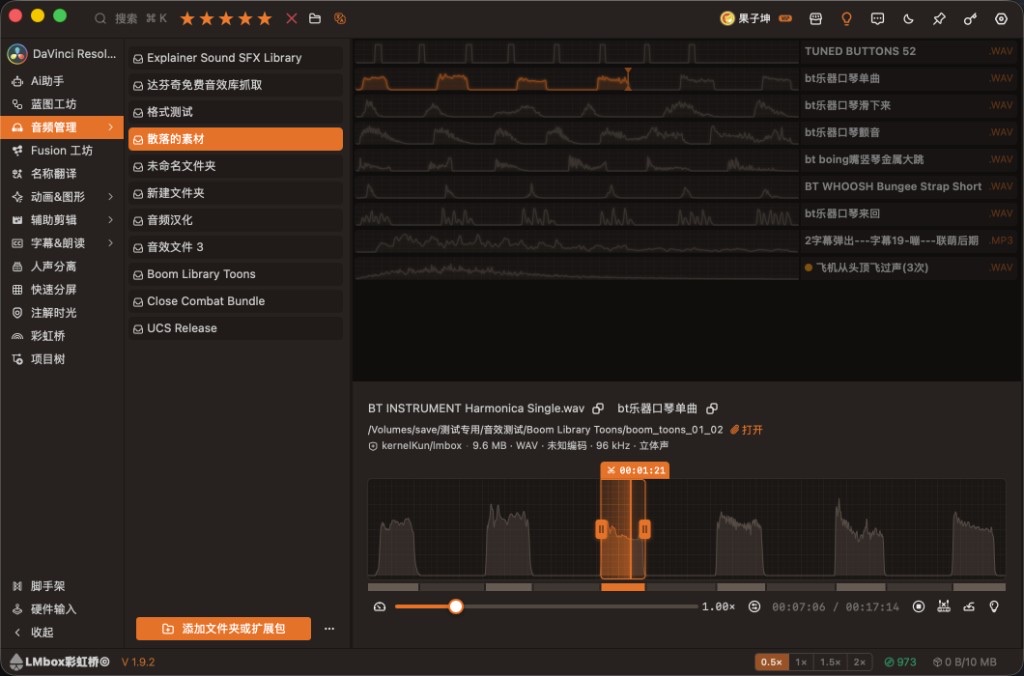
图:双击波形打开选区;可用手柄与预设挑段。
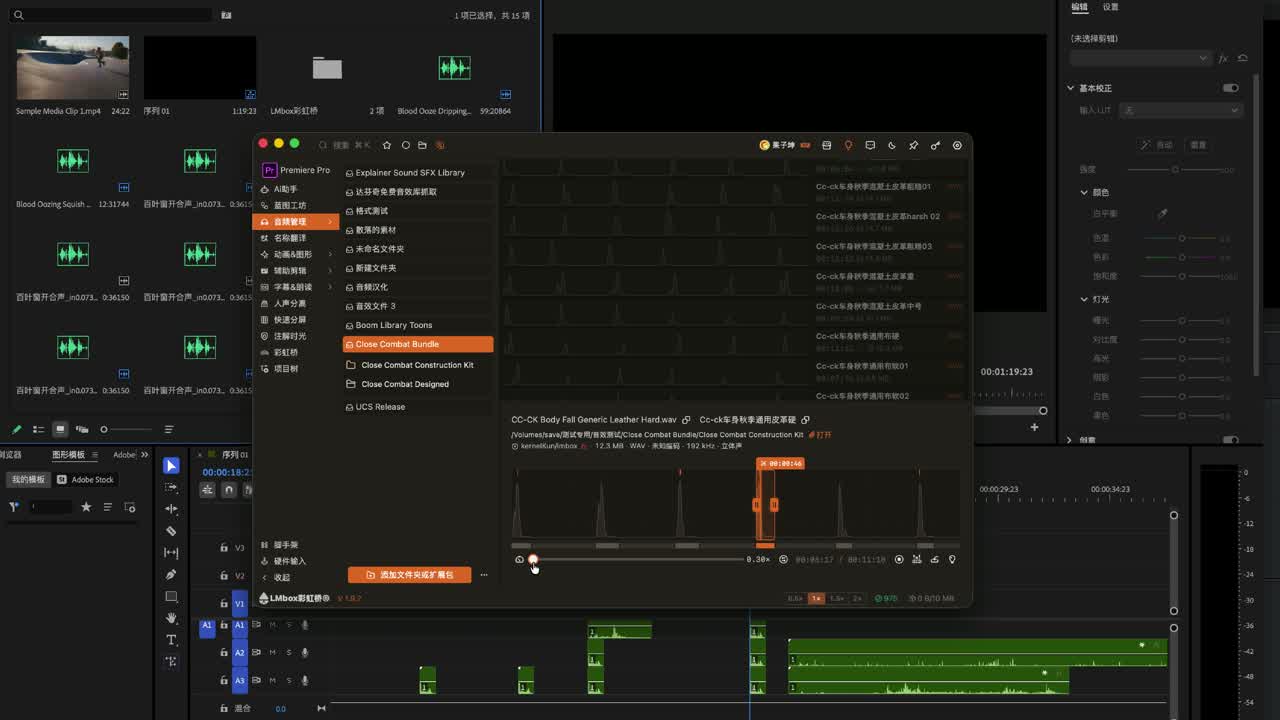
图:同一条音效可试出多种变速感觉,再决定是否导入。
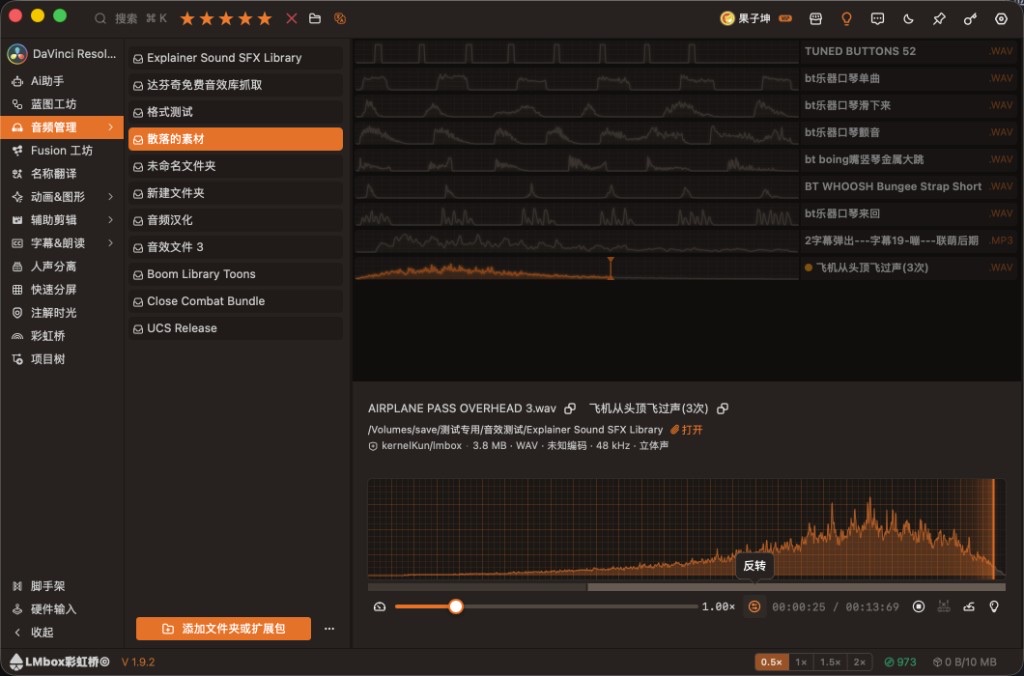
图:反转常用于进场 / 退场类转场质感。
四种导入方式(从快到精)
| # | 方式 | 怎么做 | 适合 |
|---|---|---|---|
| 1 | 双击文案区 | 悬停可听;双击名称/信息区 → 导入当前已连接的后期软件轨道 | 整段快速进达芬奇 / PR |
| 2 | 拖拽 | 信息区抓手拖到时间线任意位置(含剪映等) | 任意落点、跨软件 |
| 3 | 选区拖出 | 双击波形 → 画选区 → 抓手拖出 | 只要中间一段 |
| 4 | 快捷键 | 选区就绪后按帮助里的「导入所选区域」(默认常为 W) | 连轴少动鼠标 |
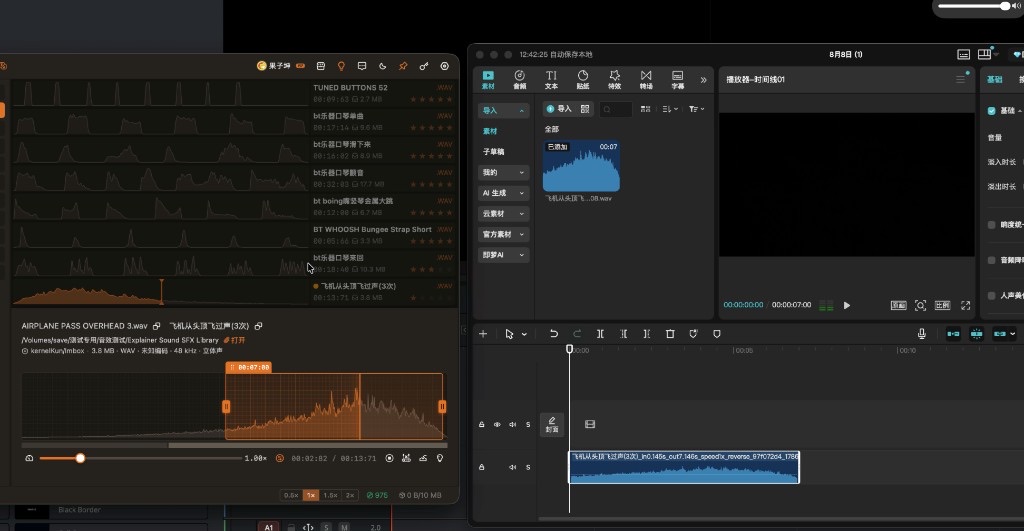
图:抓手拖拽可落到想要的位置,不限于当前已连接的后期软件(示意拖入剪映等)。
灯泡帮助里可查看完整快捷键;键位可在设置中调整。
过爆提示与波形设置
波形上若出现过爆相关提示(黄条、红点等,示波器样式更明显),说明电平可能削顶,进工程前宜留意。
在彩虹桥 全局设置 › 音频与波形 里,可调列表样式(复古推荐、线稿、示波器等)、预览质量、生成并发与缓存;柱条等样式更吃算力,电脑一般建议用推荐档。空文件无法生成波形。选项说明见全局设置该节。
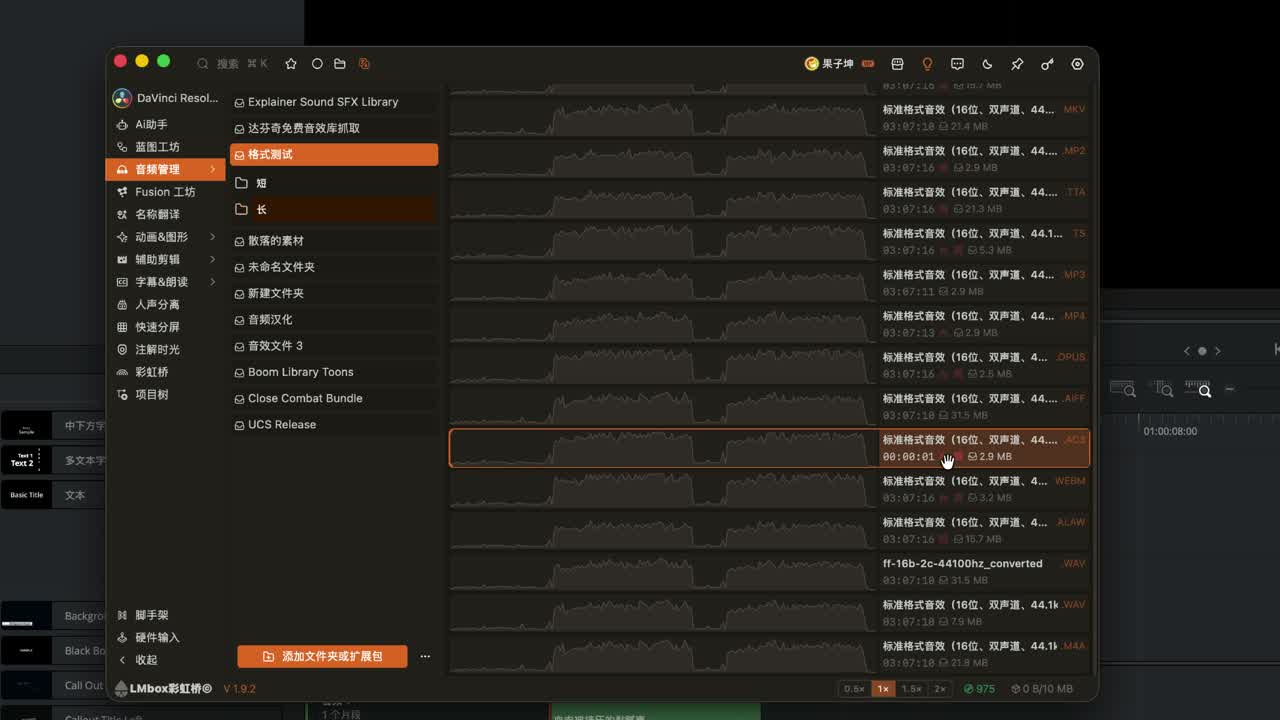
图:过爆相关提示出现时,进轴前建议再听一下电平。
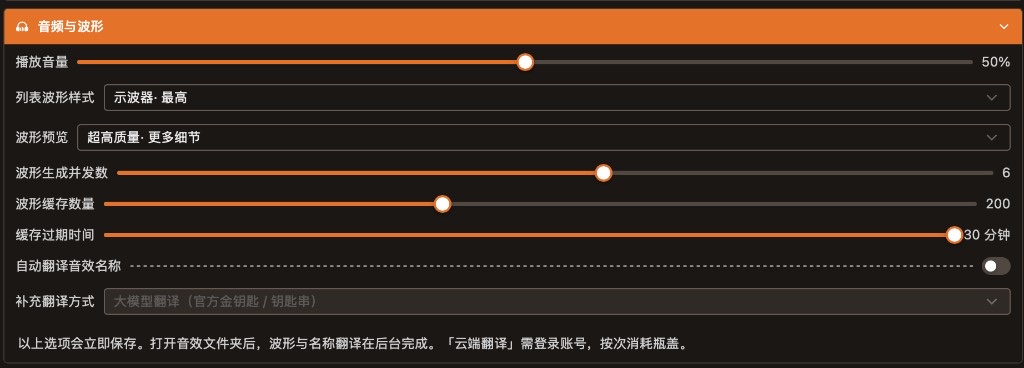
图:全局设置中的「音频与波形」——音量、样式、预览质量、并发与缓存等(详见 全局设置 · 音频与波形)。
搜索与收藏
- 按名称:可用译名或原始文件名;文件夹很深时,搜索层级建议设小一点。
- 按描述(实验):先为文件夹建立本地搜索特征,再输入如「爆炸」「超级大的爆炸」筛选。
- 收藏:右键星级;颜色标签可筛选(类似 Mac 文件夹标签习惯)。
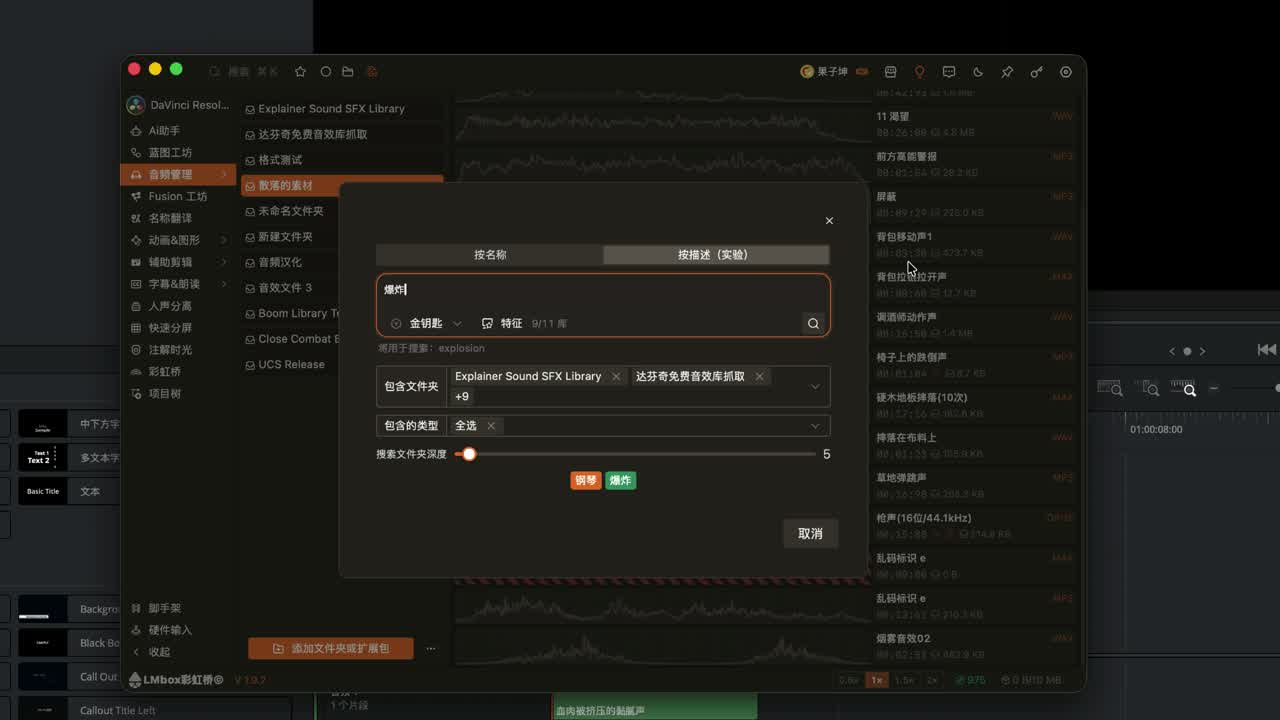
图:建立特征后,可用自然语言描述找音效。
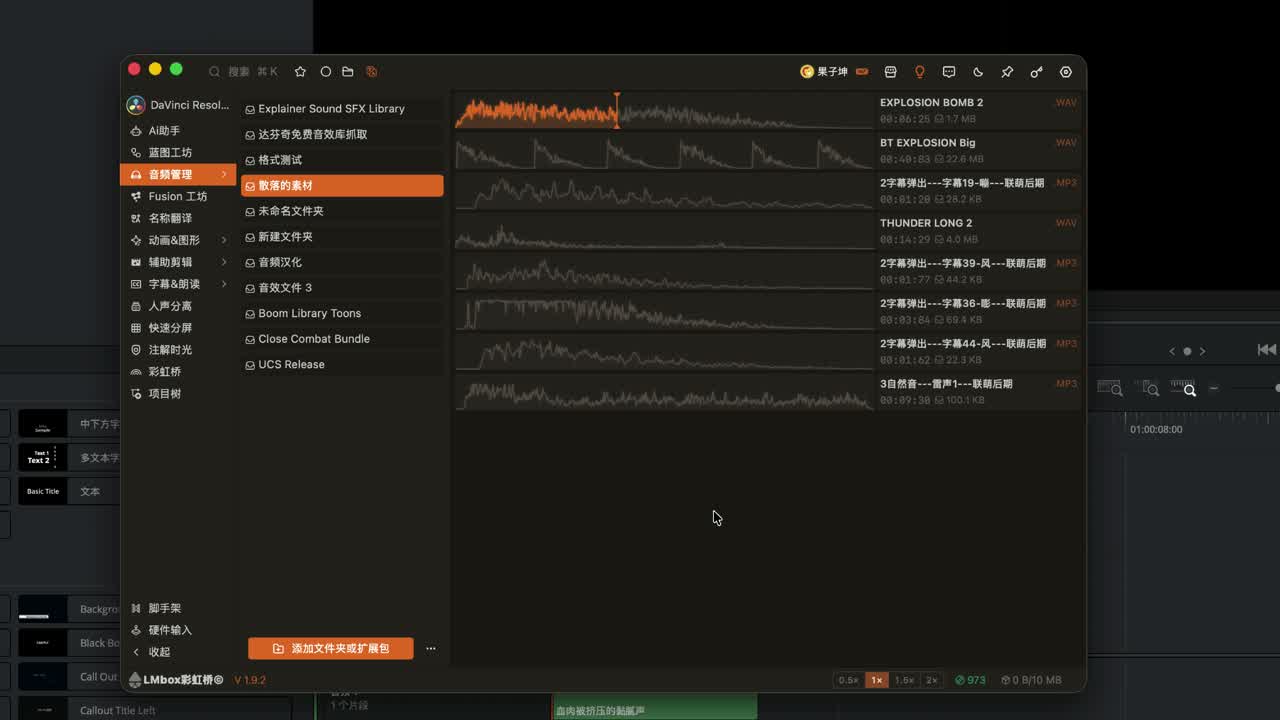
图:星级与颜色标签便于个性化筛选,不必做成复杂标签体系。
原理(用户能感知的)
挂库后,彩虹桥在后台为条目准备波形与可选译名;悬停走列表播放,双击波形打开独立选区编辑。导入后期软件依赖剪辑扩展当前目标;拖出则把当前整段或选区交给落点软件。冷门格式通过已安装的转码组件生成可读副本后再预览或导入。按描述搜索依赖事先建好的本地特征,不是在线生成音效。
FAQ
彩虹桥音频管理是什么?
侧栏本机音效库:波形预览、悬停试听、选区轻编辑,并可导入达芬奇 / Premiere 或拖到其他软件。
音频管理怎么导入到达芬奇或 Premiere?
先连接对应扩展并在侧栏选对后期软件;双击文案区可整段导入;或画选区后快捷键 / 拖出。细节见 主文档。
音频管理和达芬奇音响素材库有什么区别?
见上文对比表:彩虹桥偏跨软件库内轻编辑;达芬奇音响素材库偏软件内建索引与 Fairlight 流程。
音效只要中间一段怎么导入?
双击波形 → 框选或拖手柄 → 快捷键导入所选,或抓手拖到时间线。
按描述搜索音效怎么用?
先对文件夹「建立特征」,再用描述搜索;中文描述若提示需模型/钥匙串,按界面说明处理。
音效格式后期软件不支持怎么办?轻编辑能替代 Fairlight 混音吗?
右键转码并导入,并确认已装外部转码工具。轻编辑只做选区/变速/反转再进轴,不能替代 Fairlight 或完整混音。
延伸阅读
- 素材管理:本地文件夹怎么加、怎么删(博客) — 挂库、删除、扩展包 / VIP 引导
- 音频管理(介绍指南主文档)
- 全局设置 · 音频与波形
- 全局设置
- 配置转码工具
- 彩虹桥桌面端安装
- 实验室功能总览 · 音频管理
- 音频管理(旧版插件说明)
- 演示视频 · B 站
🌐 官网|https://sockite.com
🌐 官网|https://guozikun.com
🌐 官网|https://lmbox.cn