
彩虹桥素材管理:本地文件夹怎么加、怎么删
操作指南
各素材页的完整能力以对应实验室介绍指南为准。挂库后的音频预览、轻编辑与导入,见博客补充阅读 彩虹桥音频管理 与主文档 音频管理。侧栏「分组 / 分散」见 全局设置 · 主题与外观。
你好,我是果子坤(kernelKun)。素材散落各盘时,不必先拷进工程——彩虹桥「素材管理」侧栏可直接挂本机文件夹与商业扩展包。 本文讲清:怎么加、怎么删(不删硬盘)、VIP 引导怎么一次进多页。基于 2026-08 公开课整理。
演示视频
公开课演示:素材管理里如何添加本地文件夹。B 站打开
你将学会
- 侧栏不像演示时,如何切成「分组」
- 达芬奇与 Premiere 下素材页有何不同
- 拖拽 /「添加文件夹或扩展包」两种挂库
- 删除、排序,以及商业扩展包 / VIP 引导
解决什么问题
| 痛点 | 做法 |
|---|---|
| 素材在各盘,拷来拷去 | 侧栏挂路径,文件仍在原盘 |
| 侧栏按钮跟教程对不上 | 设置里侧栏菜单改「分组」 |
| 扩展包很多 | 逐个加、全选加,或 VIP 引导一拖 |
使用前准备
- 打开 彩虹桥桌面端,按需连接达芬奇或 Premiere 扩展
- 侧栏显示分散、找不到「素材管理」聚合时:到 全局设置 › 主题与外观,把侧栏菜单切成 分组
- 打开任意素材页(演示常用 音频管理)

图:素材管理相关页集中在侧栏(分组模式下更易找)。
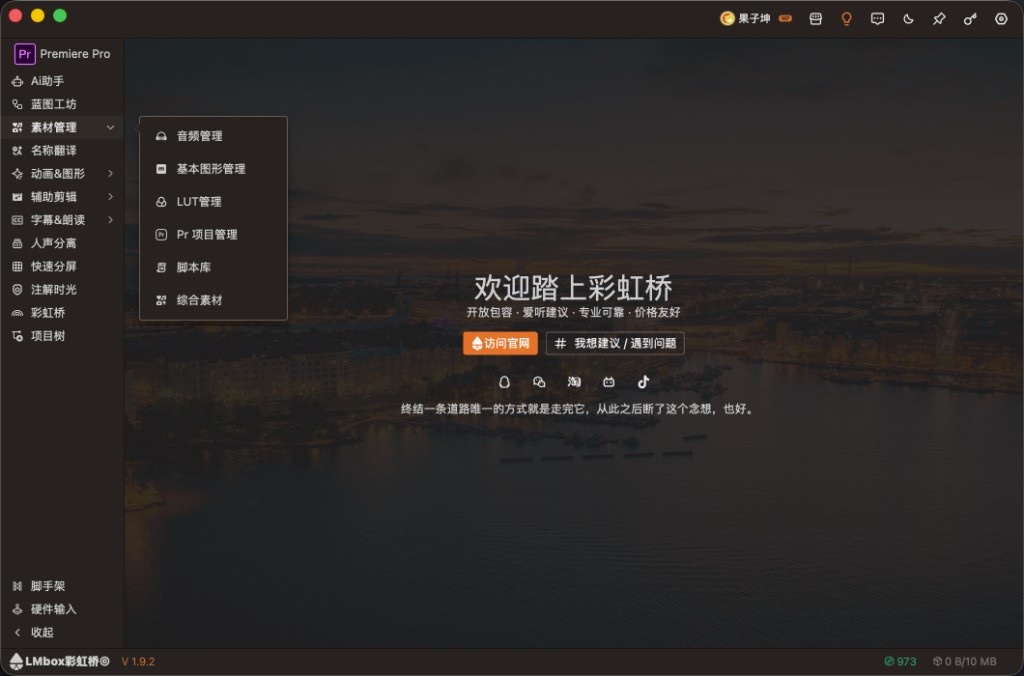
图:侧栏「分组」模式下,点「素材管理」可展开音频管理、基本图形、LUT 等子页(若界面不是这样,到全局设置 › 主题与外观切「分组」)。
达芬奇和 Premiere 侧栏为何不同
连接的后期软件不同,素材管理列出的页会不同:达芬奇下常见 Fusion 预设、图形动画 等;切到 Premiere 则多见 基本图形 等。挂文件夹的姿势一样,只是各页认的后缀不同。
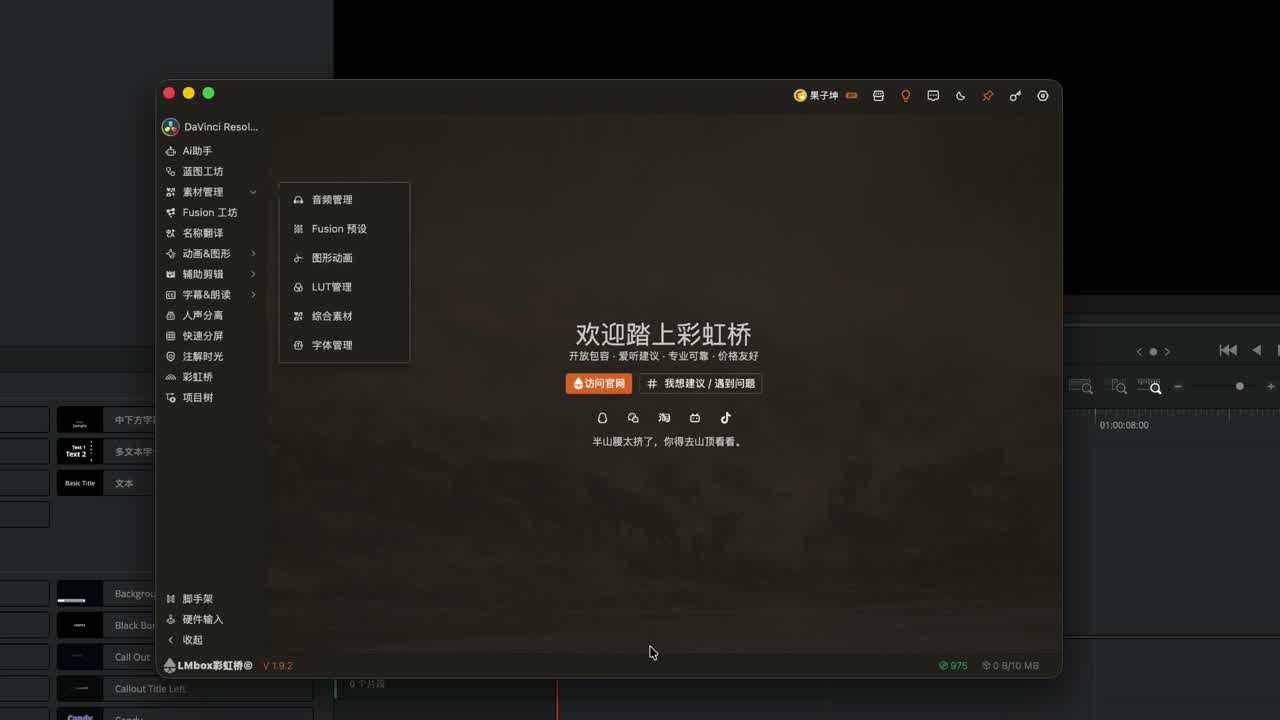
图:达芬奇连接时侧栏会出现与 PR 不同的素材页。
两种添加方式
先看当前页列出的支持格式,再添加。

图:切换素材页时会提示该页支持的后缀。
| 方式 | 操作 |
|---|---|
| 拖拽 | 把文件夹拖进侧栏虚线投放区,松手;重复路径会排除 |
| 按钮 | 点 添加文件夹或扩展包,在系统对话框中选目录并打开 |
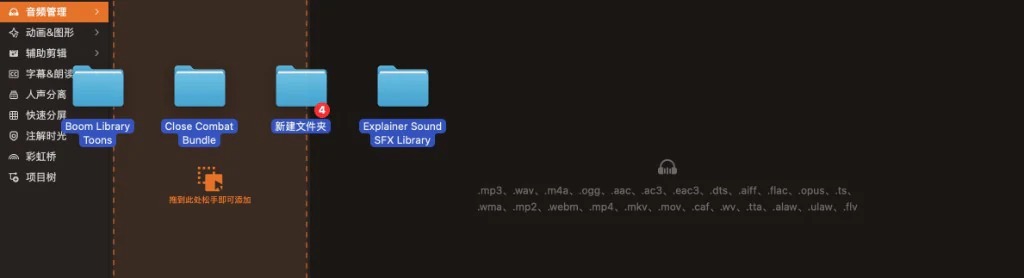
图:从访达 / 资源管理器把文件夹拖到虚线投放区,松手即可批量添加(与音频管理相同)。
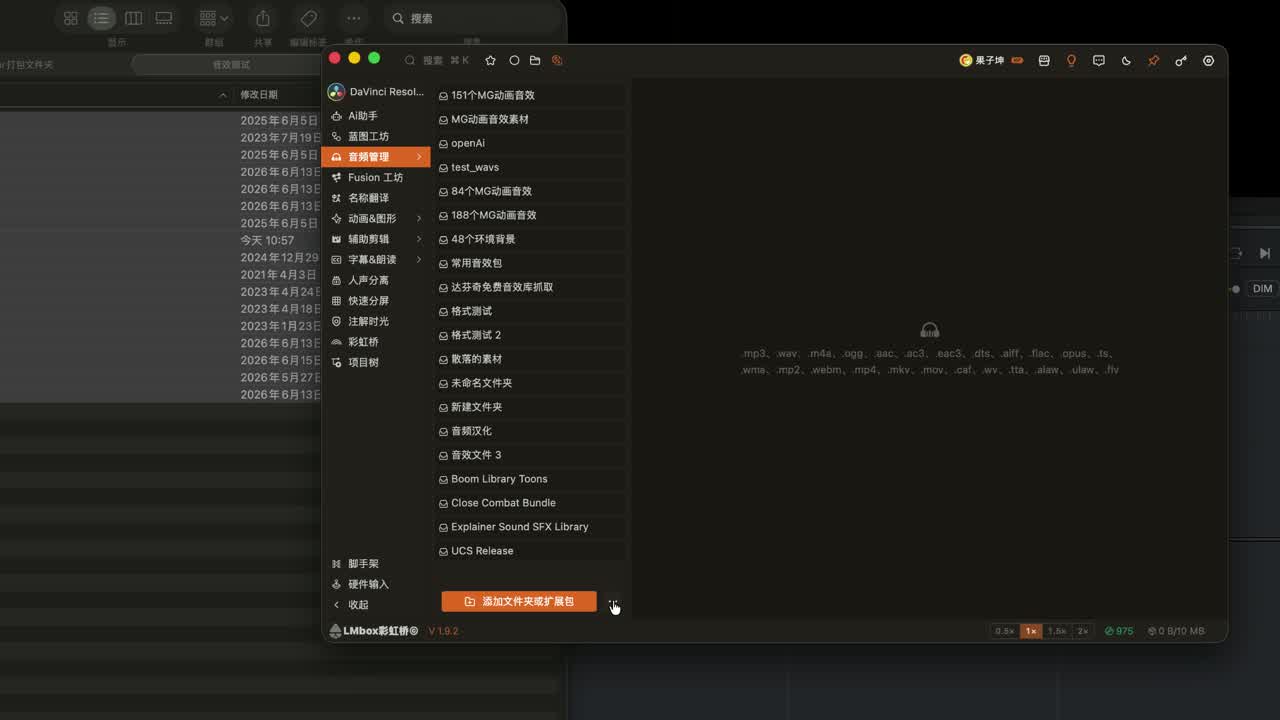
图:底部「添加文件夹或扩展包」选本机目录。
基本图形、LUT、Fusion 预设等页同样可用这两种方式,详见 基本图形管理、LUT管理、Fusion 预设。
删除与调整顺序
| 操作 | 说明 |
|---|---|
| 右键 → 从列表移除 | 去掉侧栏根目录 |
| 删除文件夹模式 | 点删除后逐个勾选,再点 完成 |
| 调整顺序 | 右键进入排序,把常用夹挪到前面,再完成 |
注意
删除只影响彩虹桥列表,不会清空磁盘上的文件夹。
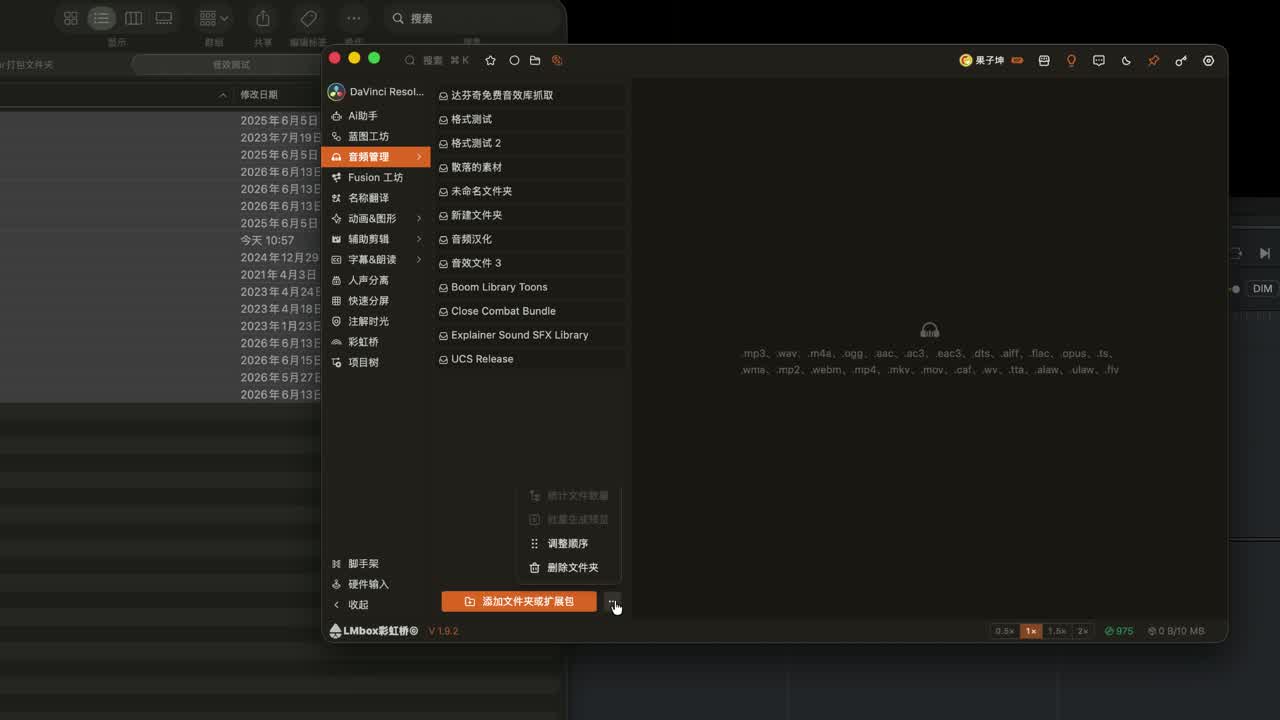
图:删除模式下去掉不需要的根,完成后退出。
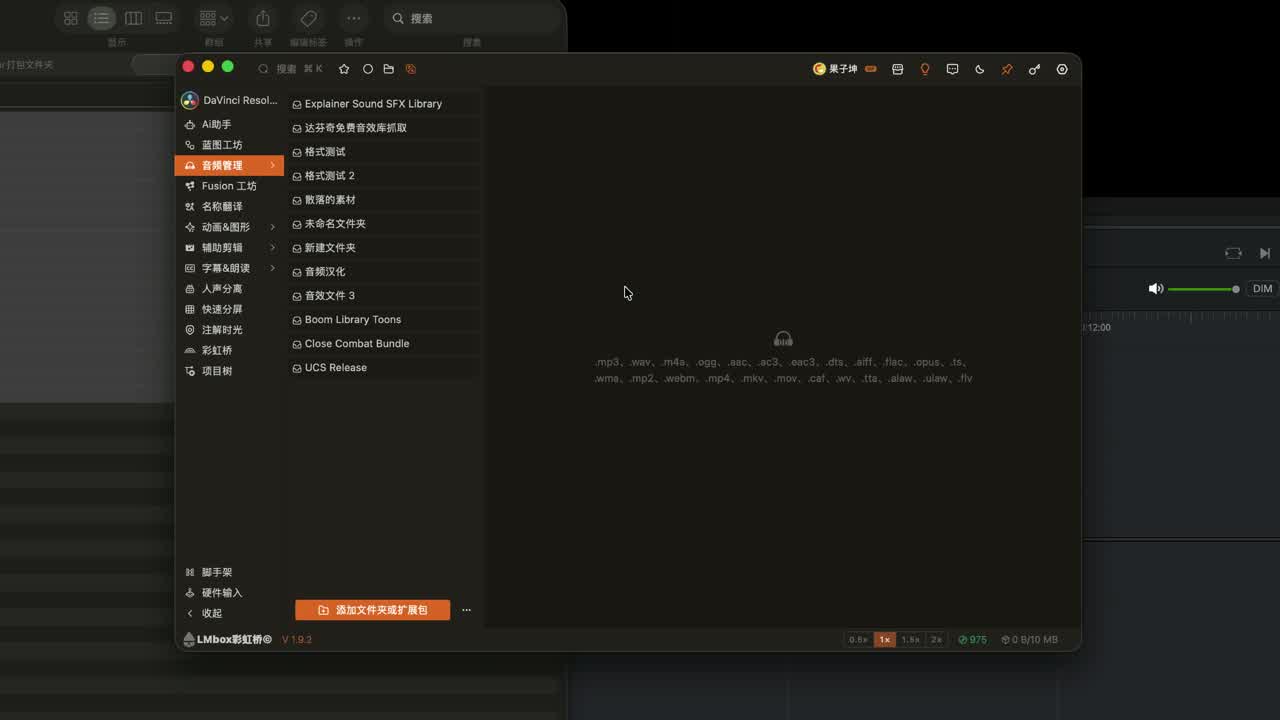
图:可把重要文件夹排到最前。
商业扩展包与 VIP 引导
商业扩展包与本地文件夹习惯相同:可逐个添加、全选添加,或用按钮选文件夹。会员相关打包里若有 VIP 引导文件,可拖进侧栏一次写入多类资源;拖完后切到基本图形、转场(PR 预设)、LUT 管理等页核对是否进库。扩展包部署总览见 桌面端扩展包。
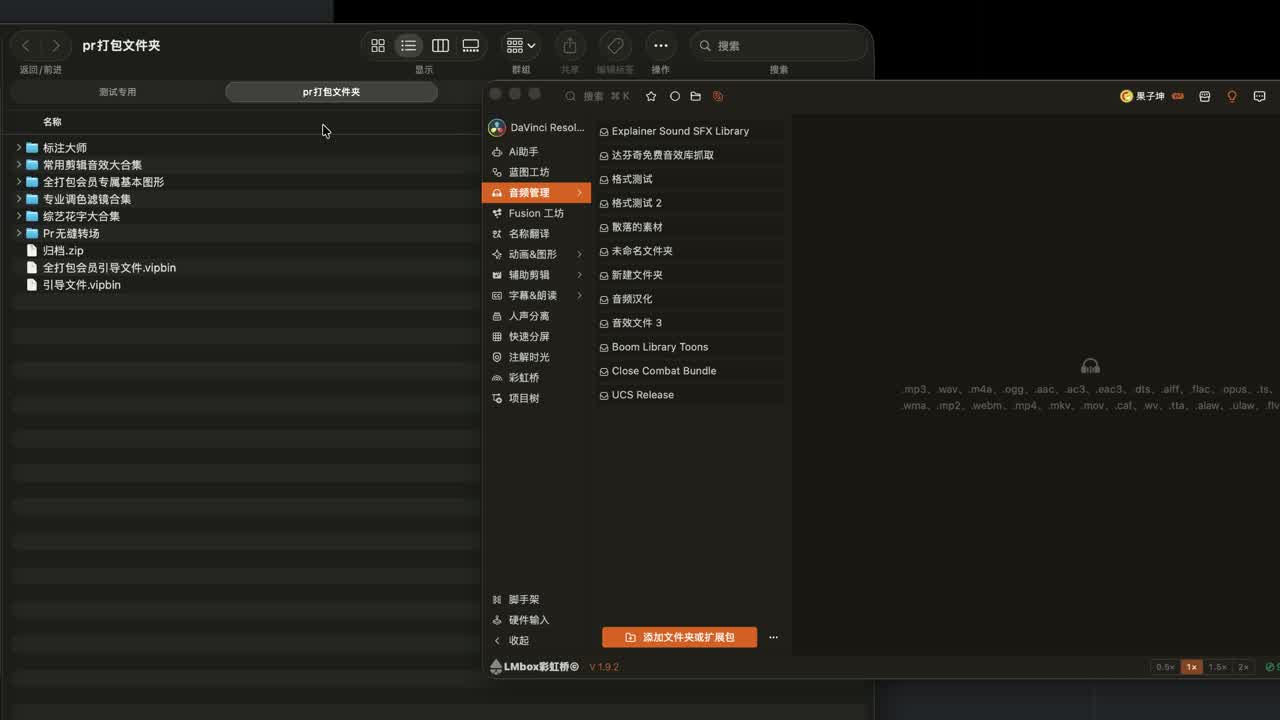
图:会员引导文件可拖入侧栏批量添加。
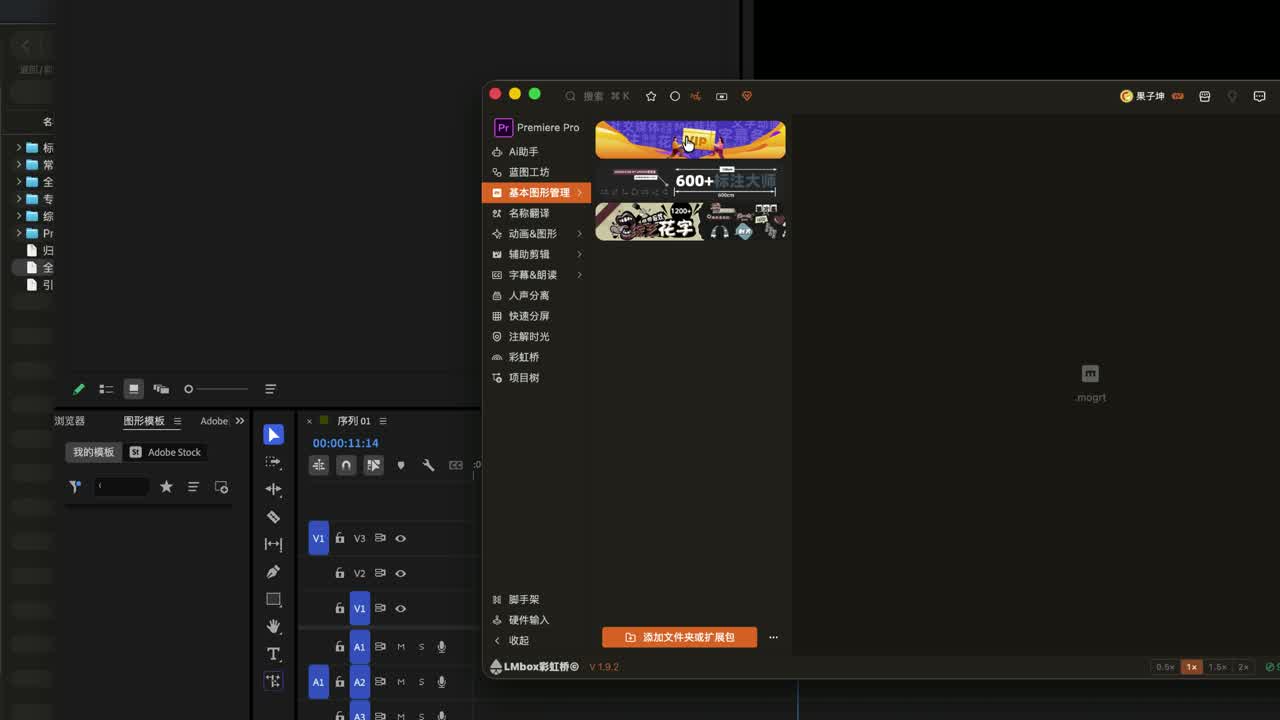
图:批量添加后切换到对应素材页核对列表。
挂库之后学什么
| 目标 | 去哪 |
|---|---|
| 音频:波形试听、选区、变速反转、导入后期软件 | 博客 彩虹桥音频管理 · 指南 音频管理 |
| 波形样式 / 并发 / 译名 | 全局设置 · 音频与波形 |
| 其它素材页按钮级用法 | 各页实验室指南(上表已链) |
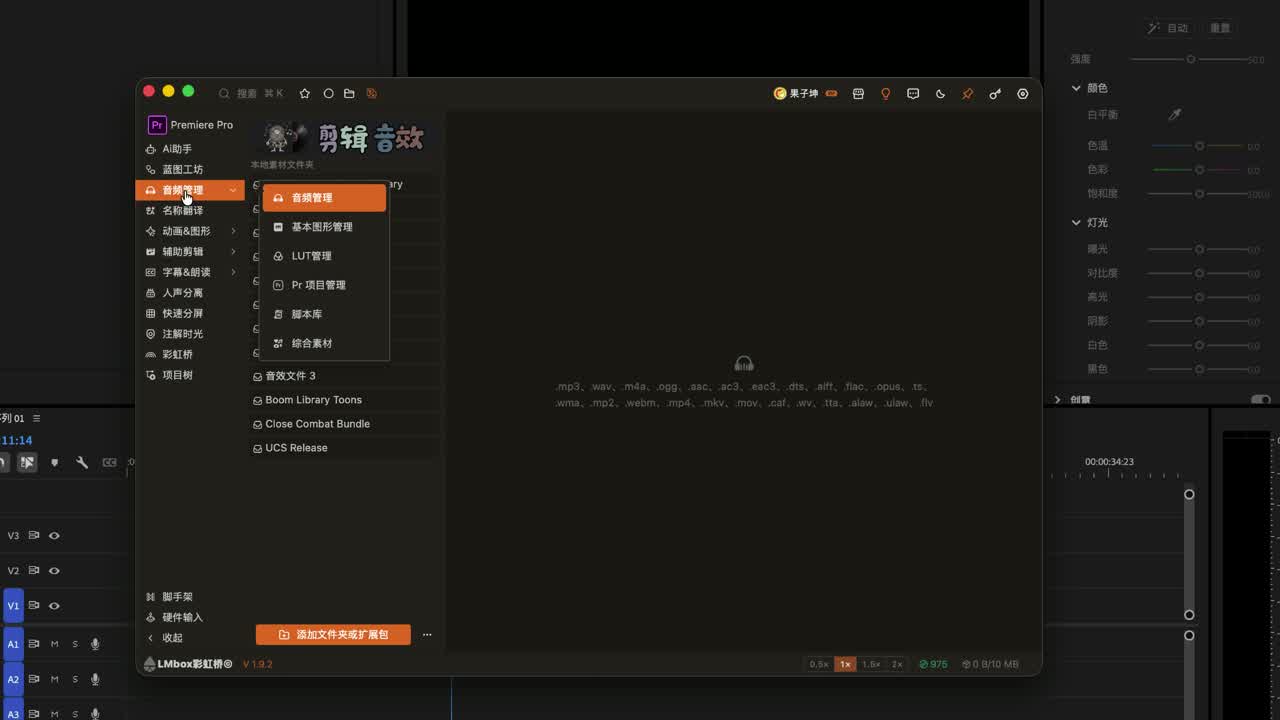
图:挂库是共用姿势;各页高阶操作见对应指南。
原理(用户能感知的)
侧栏保存的是「根目录 / 扩展包」列表,不是把文件复制进彩虹桥工程。切换后期软件会改变可见的素材页集合。VIP 引导按清单把资源挂到对应页。删除列表项只取消挂载。
FAQ
怎么添加本地素材文件夹?
拖进虚线区,或点「添加文件夹或扩展包」选目录。
删除侧栏会删硬盘吗?
不会,只从列表移除。
达芬奇和 Premiere 侧栏为何不同?
按已连接的后期软件显示不同素材页;挂库姿势相同。
商业扩展包 / VIP 引导怎么加?
扩展包同本地添加;VIP 引导文件拖入后切页核对。
分组和分散怎么选?
要跟教程一样集中看素材管理,用 分组(全局设置)。
延伸阅读
- 彩虹桥音频管理(博客) — 挂库后的预览、轻编辑、导入
- 音频管理(介绍指南)
- 全局设置 · 主题与外观 — 分组 / 分散
- 全局设置 · 素材侧栏
- 基本图形管理 · LUT管理 · Fusion 预设
- 桌面端扩展包
- 实验室功能总览
- 彩虹桥桌面端安装
- 演示视频 · B 站
🌐 官网|https://sockite.com
🌐 官网|https://guozikun.com
🌐 官网|https://lmbox.cn