
悬浮工具条

脚手架是为快捷操作准备的工具架:不必切入彩虹桥主窗口、也不必把软件窗口拉到前台找菜单,用快捷键在任意位置呼出悬浮工具条,一键完成导入、转码等动作。侧栏底部入口是 。
你将学会
- 在主窗口摆好 12 格工具架,并自定义格子图标
- 用快捷键呼出悬浮条并一键执行
- 把文件拖进左侧格,看亮灯与连线再点对应能力
使用前
先选对扩展、再连上剪辑软件,脚手架才能按当前软件执行导入与转码。
- 在侧栏点剪辑软件图标,选中目标扩展(Premiere / After Effects / 达芬奇 / Final Cut 等)
- 在剪辑软件里打开彩虹桥扩展并保持连接(详见 插件安装和管理)
- 侧栏扩展图标为彩色表示已连上
配置工具架(主窗口)
侧栏最下方点 ,进入配置页:
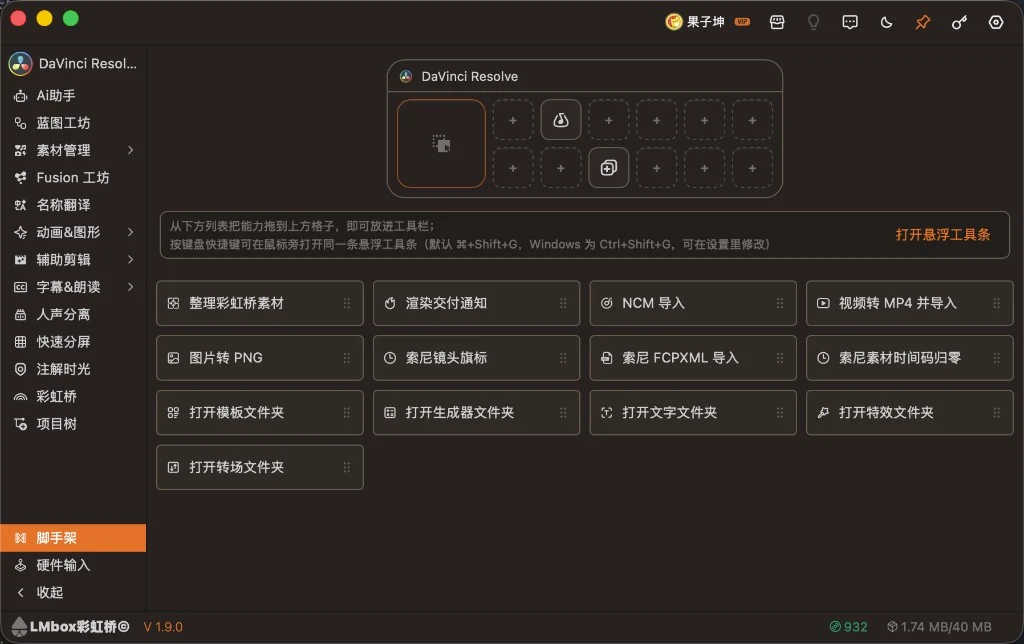
图:上方 12 格工具架,下方可拖入的能力列表;中间可点「打开悬浮工具条」。
| 区域 | 作用 |
|---|---|
| 上方工具架 | 6×2 共 12 格;「+」为空,已放入显示功能图标 |
| 中间提示 | 左右引线标注:左—从左边列表拖入 / 单击格子编辑拖入项;右—「快捷键呼出 + 键位」按钮打开悬浮条;移除卡自带「拖入移除」 |
| 打开悬浮工具条 | 立刻呼出与剪辑时相同的悬浮条 |
| 下方能力列表 | 当前扩展可用能力;左侧只作拖入源 |
| 右侧移除卡 | 将格子拖入「拖入移除」可清空该格 |
| 右下设置 | 单击已放入的格子后出现:上面改图标,下面是该能力自己的设置(若有) |
摆放方式
- 从左侧列表拖到上方空格
- 架上格子可拖动换位;拖入右侧「拖入移除」可移除
- 单击已放入的格子(仅主窗口内)打开该格设置,可改图标、大小与描述
下方列表只显示当前扩展支持且还没上架的项;换 Premiere / 达芬奇后列表会变。
设置格子图标
在主窗口脚手架页单击某一格(不要在悬浮条上点),右上会打开该格的外观设置:
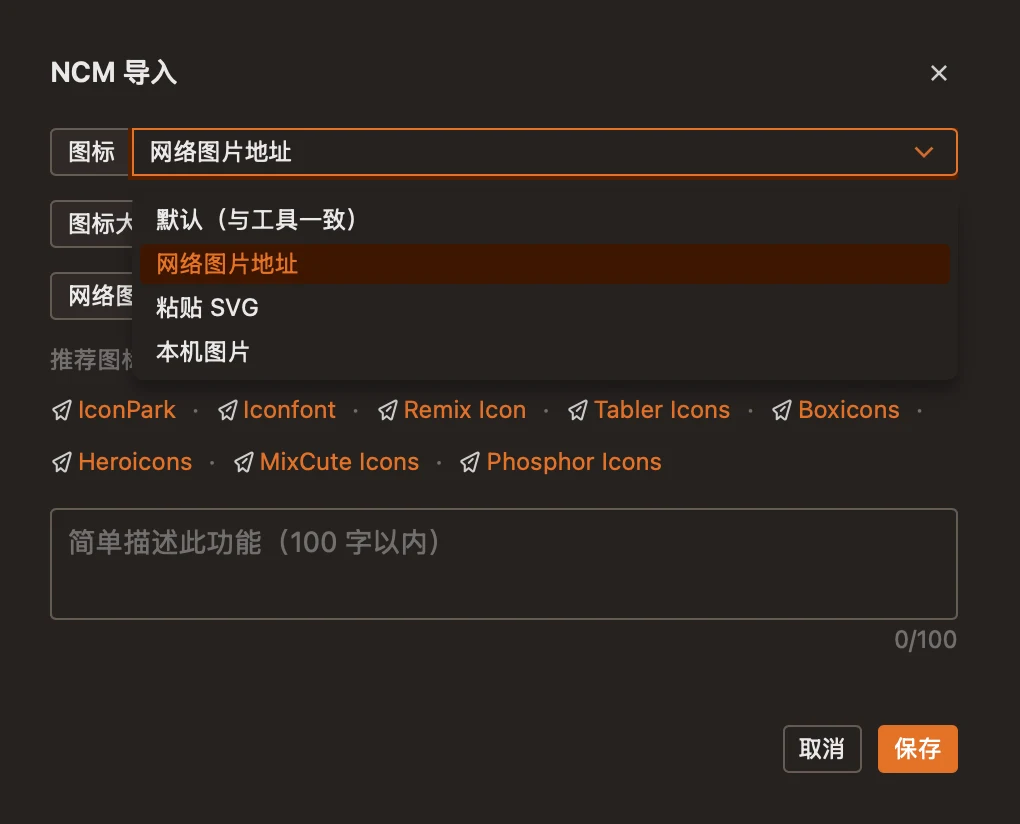
图:格子设置——图标来源、推荐图标库、功能描述与保存。
| 项 | 说明 |
|---|---|
| 图标 | 默认(与工具一致) / 网络图片地址 / 粘贴 SVG / 本机图片 |
| 图标大小 | 自定义图标时调整显示大小 |
| 网络图片地址 等 | 选对应来源后填写 URL、粘贴 SVG 或选本机图 |
| 推荐图标库 | 对话框内提供 IconPark、Iconfont、Remix Icon 等外链,方便找图 |
| 描述 | 简单说明此功能(100 字以内) |
| 保存 | 写入该格;取消 放弃修改 |
保存后,主窗口工具架与悬浮条上该格都会换成你设的图标:
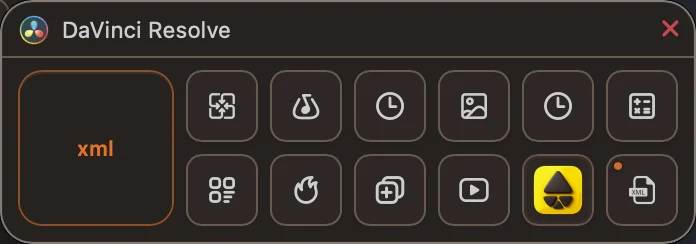
图:悬浮条上已生效的自定义图标;其余格仍可为默认线框图标。
TIP
悬浮条上单击格子是执行能力;改图标请到主窗口脚手架页再点该格。
悬浮工具条:不必打开主窗口
配置好后,剪辑时用快捷键在鼠标旁呼出同一条工具条——主窗口可最小化或被盖住,照样一键操作。
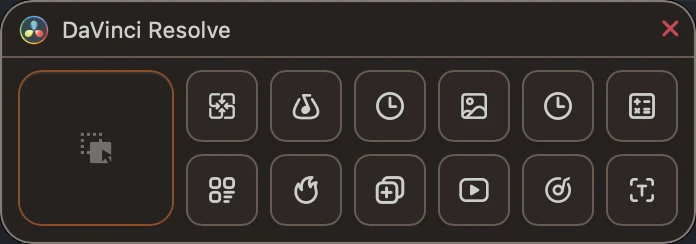
图:悬浮工具条——左侧拖入格,右侧 12 个功能格;标题为当前扩展(如达芬奇)。
| 操作 | 说明 |
|---|---|
| 呼出 | 默认 ⌘+Shift+G / Ctrl+Shift+G(可在 全局设置 → 键盘快捷键 → 显示脚手架快捷工具栏 修改) |
| 执行 | 单击右侧功能格即可;多数能力在拖入格为空时会先让你选文件 |
| 关闭 | Esc,或点标题栏关闭 |
| 点空格 | 会打开主窗口脚手架页,方便继续改架子 |
主窗口负责摆放;悬浮条负责执行。两处共用同一套 12 格。
部分能力点格子后会在悬浮条底部展开一块区域(例如改名、宏、调色盘),改完或再点一次该格即可收起。
拖入文件:正在拖入
把本地文件拖到左侧大方块(拖入格)时,格内会显示后缀(如 png),并可看到文件名提示:
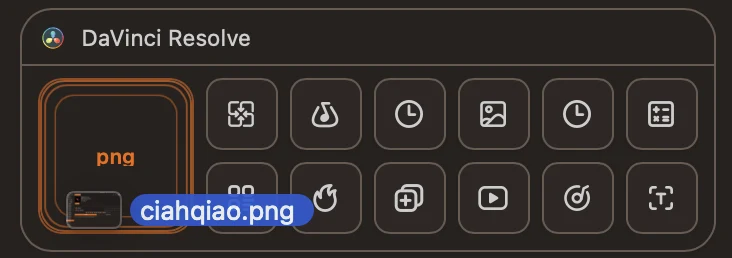
图:拖入过程中——左侧格显示文件类型与文件名。
松手后文件进入拖入格,即可点右侧对应能力,无需再弹选文件框。
已拖入:亮灯与连线交互
拖入格已有文件时,能处理该类型的功能格会橙色描边(亮灯);鼠标移到亮灯格上,会出现从拖入格连过去的引导线,表示点这一格会用拖入的文件:
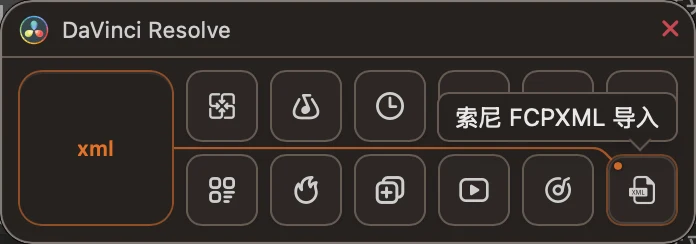
图:已拖入 xml 后,「索尼 FCPXML 导入」亮灯,悬停出现连线提示。
| 拖入格状态 | 点功能格时 |
|---|---|
| 有文件 | 直接用拖入文件执行 |
| 为空 | 多数能力打开本地选文件;剪贴板导入则读剪贴板 |
TIP
优先点亮灯的格子;未亮灯通常与当前文件类型不匹配。悬停拖入格上的后缀名可清空拖入内容。
主窗口 vs 悬浮条
| 主窗口脚手架页 | 悬浮工具条 | |
|---|---|---|
| 用途 | 摆放、调整工具架、改设置 | 任意位置快捷执行 |
| 单击有图标的格子 | 打开右下设置 | 直接执行(改名、宏、调色盘会先在底部展开) |
| 左侧拖入格 | 无 | 有,可拖文件亮灯连线 |
导入、转码类提示
请在 全局设置 确认缓存目录可用;部分格式需在「外部工具与媒体」配置转码工具。
默认工具架(首次使用)
| 扩展类型 | 默认从左到右 |
|---|---|
| Premiere / AE / 达芬奇 / Pr(UXP)/ Final Cut | 多功能搜索 → 剪贴板·文件导入 → 本地文件重命名 → 视频转 MP4 → 音频转 WAV → 图片转 PNG |
| Photoshop / Illustrator / InDesign | 多功能搜索 → 剪贴板·文件导入 → 本地文件重命名 → 图片转 PNG |
带设置的能力
这些格子在主窗口单击后,右下除图标外还有专用设置。用法见各专文:
| 能力 | 说明 |
|---|---|
| 多功能搜索 | 搜索引擎、浏览器收藏、系统应用、宏 |
| 本地文件重命名 | 配方与积木 |
| 宏命令 | 录制与宏库 |
| 屏幕按键 | 大小、位置、堆叠 |
| 美术生的调色盘 | 四盒填格 |
其它导入、转码、墨迹、索尼交换等点格子即执行,说明见各专文;完整清单见 能力总览。
常见问题
Q:按了快捷键没反应?
A:确认彩虹桥在运行;到 全局设置 → 键盘快捷键查看是否改过「显示脚手架快捷工具栏」。
Q:悬浮条提示先选剪辑扩展?
A:回主窗口侧栏选好目标扩展并连上剪辑软件。
Q:转码失败?
A:打开全局设置 → 外部工具与媒体,检查转码工具后点应用。
Q:拖入后没有格子亮灯?
A:当前扩展可能没有匹配该后缀的能力,或该能力还没放进工具架;换文件类型或先到配置页把对应能力拖上去。
延伸阅读
更新记录
2.7.0修复了部分 Windows 电脑上悬浮工具条四周被裁掉一圈的问题,现在边角显示完整。2.1.3「索尼镜头旗标」现已支持 Premiere;达芬奇下写旗标时进度条会跟到写完。2.1.2新增「获取时间轴静帧」:勾选片段开头、结尾或标记,把时间轴画面批量存到文件夹;Premiere、After Effects、达芬奇可用。2.1.2新增「美术生的调色盘」:把画室那盒水粉、盘子和水桶摊在悬浮条底下。2.1.1关掉主窗口时悬浮条会一起关掉;点桌面图标、托盘或任务栏会立刻打开主窗口。2.1.0新增「屏幕按键」:打开后在画面上逐层显示按下的快捷键与鼠标组合(Mac / Windows);位置可固定或跟随鼠标。2.1.0新增「宏命令」:录下键盘或鼠标操作,保存后可再跑一遍(Mac / Windows)。2.1.0新增「本地文件重命名」:拖入本机文件或文件夹后,在悬浮条底部选配方即可按前缀、序号、元数据等批量改名,并可撤销最近一次。2.1.0侧栏功能页可配进脚手架工具栏;配置页支持分类与搜索;悬浮条可搜未入槽能力;新增多功能搜索(搜索引擎 / 浏览器标签 / 系统应用开关);悬浮搜索可匹配本机浏览器收藏;粘贴链接可打开、本地媒体路径可入轨。1.9.0新增「渲染交付通知」:可监视达芬奇渲染队列进度,结束后通过系统通知与推送提醒。1.0.0新增「整理彩虹桥素材」:可将工程里「LMbox彩虹桥」夹中的文件按原分类归档到指定文件夹,重复运行会跳过已有文件。0.2.3新增「剪贴板 / 文件导入」:可从剪贴板或拖入区一键把图片、音视频导入当前剪辑扩展。0.2.2连接 After Effects 时可配置「SRT 导入」,将字幕文件拖入或选文件导入当前合成。0.2.0新增脚手架:页内拖能力进工具栏槽位;快捷键在鼠标旁打开悬浮工具条;可用项随当前剪辑扩展变化。0.2.0文件侧提供 NCM 导入、音频转 WAV、视频转 MP4、图片转 PNG(亦适用于部分平面类扩展)。0.2.0支持把文件先放进悬浮条左侧拖入格,再点对应槽位执行。0.2.0达芬奇下提供索尼镜头旗标、索尼 FCPXML 导入、时间码归零,以及打开 Fusion 模板 / 生成器 / 文字 / 特效 / 转场文件夹;可导入剪辑交换清单(含交换包)。0.2.0悬浮工具栏无短提示、无进度时,标题行显示当前选中的剪辑扩展名称。