
宏命令

宏命令用来把一套键盘或鼠标操作录下来,保存后随时再跑。适合把重复点击、重复快捷键收成一格。
你将学会
- 在主窗口新建宏、选择录鼠标还是键盘
- 倒计时后开始录,F8 结束
- 在悬浮条底部选宏,设置循环次数和间隔后再跑
入口
- 打开侧栏
- 把 宏命令拖进空格
- 主窗口单击该格:右下录制、改步骤、管理宏库
- 悬浮条单击该格:底部列出已保存的宏,点一项即运行(此处不录制)
Mac / Windows 均可录制和回放。
右下设置
面板一次只编辑当前宏。

图:主窗口点宏格——开关鼠标/键盘、录制、当前宏名称与逐步动作。
| 区域 | 作用 |
|---|---|
| 鼠标 / 键盘 | 开录前选择要记下的来源;至少打开一项 |
| 录制 | 全屏倒计时,主窗口会先收起;录制中用 F8 结束 |
| 名称 | 当前宏的名字 |
| 步骤卡片 | 每步显示按键或鼠标动作,以及到下一步的间隔(毫秒);末步不显示间隔 |
| 新建 | 空白宏,再点录制覆盖进去 |
| 宏命令库 | 切换、删除已有宏 |
录制会覆盖当前这项,不会在旁边另存一份。想留旧的,先新建再录。
开录前请打开键盘或鼠标开关。只录键盘时不会记下鼠标移动。
Mac
首次录制或回放可能需要打开系统的辅助功能权限。未授权时底栏会提示。
在悬浮条里用
底部展开后:
| 项 | 说明 |
|---|---|
| 循环 | 整段宏连续跑几遍 |
| 间隔 | 两遍之间等多少毫秒(默认 100) |
| 宏列表 | 点一行即开始回放 |
回放时悬浮条会先收起,避免挡到你要点的界面。列表为空时,请先到主窗口新建并录制。
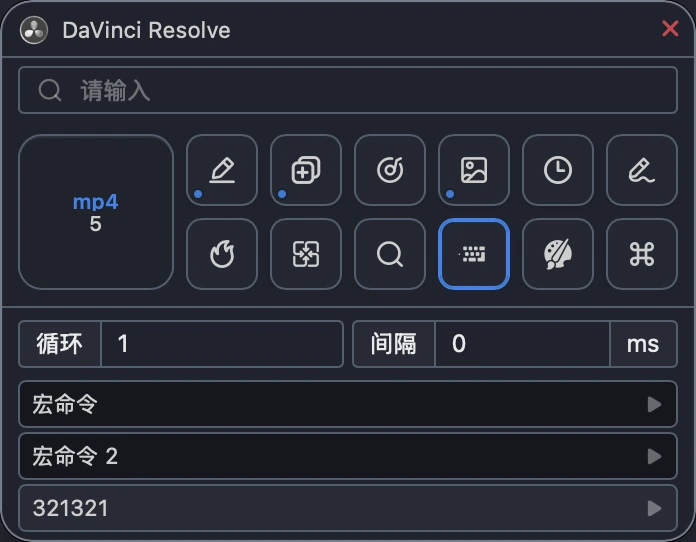
图:悬浮条底部列出已保存的宏;可改循环次数和间隔,点一行即运行。
也可以在 多功能搜索 里打开「宏命令」开关,用搜索框找宏再运行。
适用
全部脚手架宿主。宏记的是系统键盘鼠标,不绑某一款剪辑软件。
现在不做
找不到图、找不到色,也没有循环判断或脚本语言。一期就是「录一遍、再放一遍」。
常见问题
Q:提示没有录到操作?
A:确认开录前打开了键盘或鼠标;倒计时结束后再按键。
Q:提示当前系统暂不支持?
A:目前支持 Mac 与 Windows。其它系统暂不能用。
Q:悬浮条点格子没有开始录?
A:悬浮条这一格只负责跑已有宏。录制请到主窗口点该格。