
获取时间轴静帧

在时间轴上选好视频片段,勾选要拍的时刻,再选一个文件夹,就会按顺序把监视器画面存成图片。适合分镜、对白核对、把标记点画面交给别人。
你将学会
- 把「获取时间轴静帧」拖进脚手架空格
- 在悬浮条底部勾选来源后导出
- 按片段开头、结尾、中间或标记批量存画面
入口
- 打开侧栏
- 把 获取时间轴静帧拖进空格
- 主窗口单击该格:右下勾选来源并导出
- 悬浮条单击该格:底部展开同样的勾选,点 导出
在悬浮条里用
时间轴上先选好视频(After Effects 选有画面的图层),勾选要拍的时刻。可先点刷新看张数,再点导出选文件夹。
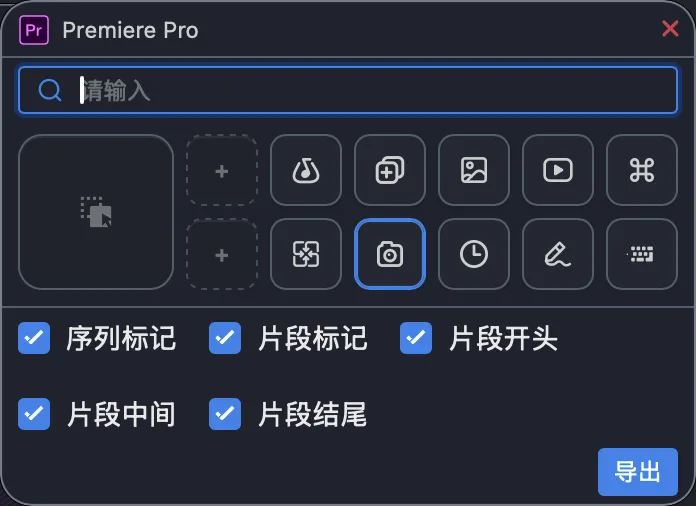
图:悬浮条点相机格——勾选来源后点导出。
它能做什么
| 来源 | 说明 |
|---|---|
| 片段开头 / 结尾 | 片段在时间轴上入轨、出轨前一帧 |
| 片段中间 | 入轨到出轨之间的中点 |
| 序列标记 | 当前时间轴上的标记 |
| 片段标记 | 选中片段上的标记,按时间轴位置对齐 |
只处理时间轴上选中的视频(After Effects 为有画面的图层)。没选时,片段类来源不会出图,序列/合成标记仍可导出。达芬奇若版本读不到选区,会改用播放头所在的视频片段。
适用于 Premiere、After Effects 与 DaVinci Resolve。After Effects 里「序列标记」对应合成标记,「片段」对应选中的图层。达芬奇写出的格式跟工程静帧设置走,常见为 JPG。
延伸阅读
更新记录
2.9.0较旧版 Premiere 截取时间轴画面更稳,失败时提示更清楚。2.1.2新增「获取时间轴静帧」:勾选片段开头、结尾或标记,把时间轴画面批量存到文件夹;Premiere、After Effects、达芬奇可用。