
快乐的小鱼儿

在时间轴上选好片段,点一下鱼图标,彩虹桥会放出对应的小鱼儿。你改完后按默认文件名导出到事先选好的回家文件夹,原时间轴上的片段会自动换成新成片。
若勾选面板上的 空,则不带宿主素材,本地建一份空白草稿(剪映里常见名带 皮皮虾)。你在空画布上加字、贴纸或动画后导出,成片会按素材 导入 时间轴,而不是换掉原来的片段。
你将学会
- 把「快乐的小鱼儿」拖进脚手架空格
- 选好回家文件夹后再点洄游
- 常规洄游:带原片段出去,导出后换回原片段
- 勾选「空」放出 皮皮虾 空草稿,导出后导入时间轴
- 多选片段时每段各有一条小鱼儿
入口
- 打开侧栏
- 把 快乐的小鱼儿拖进空格
- 主窗口单击该格:右下选回家文件夹,并可开关自动接回
- 悬浮条单击该格:底部洄游、刷新,并看到当前工程任务
请先连上剪辑扩展。适用于 Premiere、After Effects 与达芬奇。
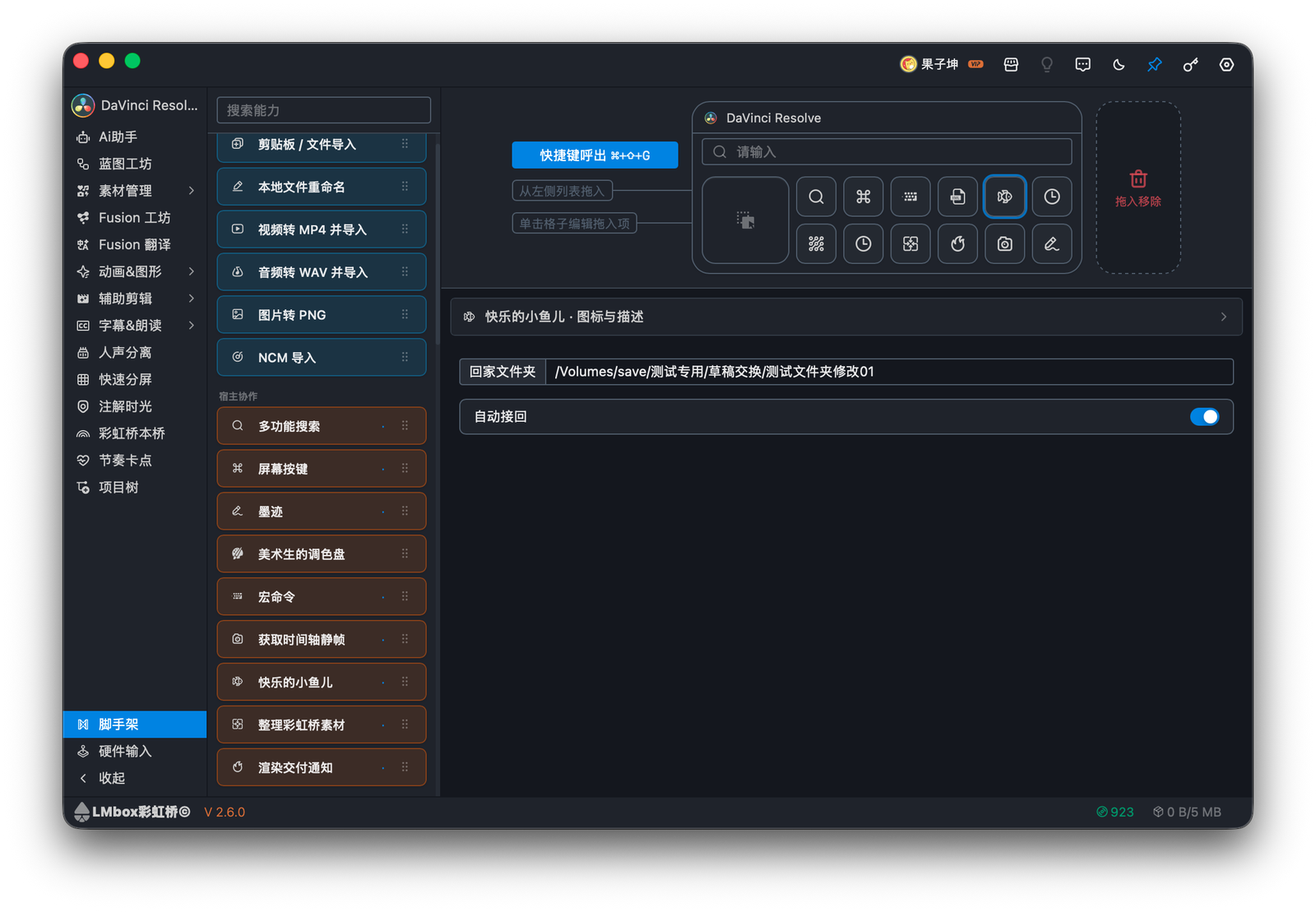
图:主窗口点鱼格——回家文件夹、空草稿开关与自动接回。
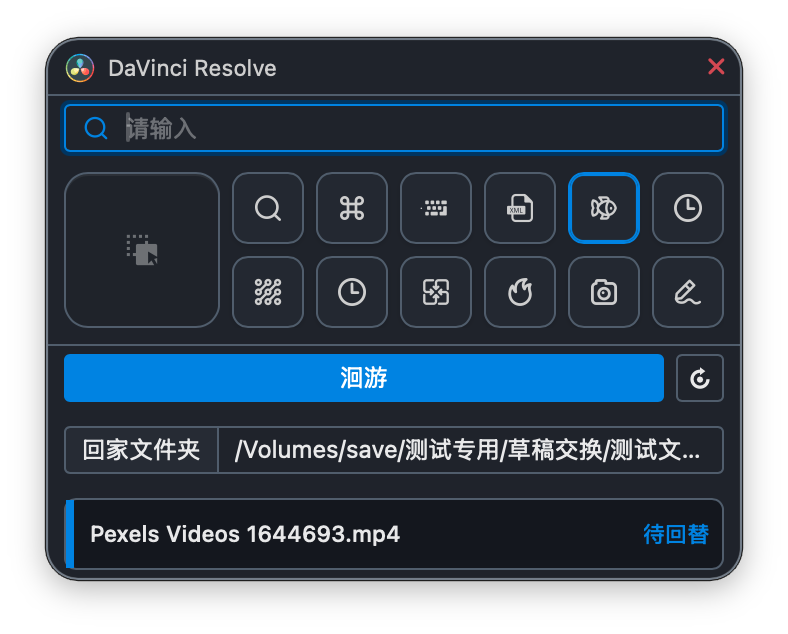
图:悬浮条底部洄游、刷新与当前工程任务。
两种用法怎么选
| 模式 | 怎么开 | 剪映里是什么 | 导出后彩虹桥做什么 |
|---|---|---|---|
| 常规洄游 | 不勾「空」 | 带上你选中的那段成片 | 换回时间轴上原来的片段(回替) |
| 空草稿(皮皮虾) | 勾选「空」 | 无素材空画布,工程名常带皮皮虾 | 把成片 导入 时间轴,不换源 |
常规适合「这段拿出去修一下再换回来」;空草稿适合「从空白开始做字效 / 贴纸 / 透明通道动画,再整段导进工程」。
怎么走完一圈(常规洄游)
- 在时间轴上选中要放出去的视频片段(可选多个)
- 点格子展开面板,先选好回家文件夹
- 确认 空 未勾选,点 洄游
- 在草稿列表里打开新工程(名称带
LMBOX-),编辑后直接导出;不要改默认文件名 - 文件落到回家文件夹后,彩虹桥会自动换回时间轴上的原片段,底栏提示成功
一次选中多段,会放出多条小鱼儿、多条任务;每份导出对应原来的那一段。
嵌套序列、预合成、复合片段这一期还不支持,请先拆成普通视频再洄游。
空草稿与皮皮虾导入
- 点格子展开面板,先选好回家文件夹(空模式同样依赖它监听成片)
- 勾选 空,再点 洄游(不必先在时间轴选片段;勾选后不携带宿主素材)
- 底栏会提示已放出空草稿;到剪映草稿列表打开对应工程(名称里常见 皮皮虾)
- 在空画布上编辑,导出时不要改默认文件名;空模式会预置带透明通道的成片格式,便于字效 / 贴纸保留透明
- 成片落到回家文件夹后,彩虹桥按素材 导入 时间轴(不是换源回替),底栏提示已导入
若导出面板仍是旧路径或旧格式,关掉面板再打开一次。回家监听到的视频容器会走画面素材导入,不会误当音效。
注意
- 「空」默认不勾;只在需要空白草稿时勾上。
- 空草稿接回是 导入成片,不会替换你时间轴上已有的某段。
- 常规与空模式导出格式不同:不勾空偏常用画面格式;勾空偏带透明通道的成片。以软件实际写入为准。
回家文件夹与任务
回家文件夹在设置里点选即可,改路径后会跟到新位置,并尽量把导出位置指到同一文件夹。勾选「空」时会把导出切成带透明通道的成片;不勾则切回常用画面格式。若导出面板里还是旧路径或旧格式,关掉面板再打开一次。自动接回只在主窗口脚手架右下设置里开关:打开后,成片落到回家文件夹才会自动换回或导入;连上扩展或打开面板不会擅自全部刷新。关掉后请到悬浮条点刷新或单条重试来接回。任务列表在悬浮条查看;悬停一行可重试或移除(移除前会确认,并尽量收回对应的小鱼儿)。
还没选回家文件夹时仍可洄游,底栏会提醒先选好文件夹,否则导出去的文件不会自动接回。
常见问题
勾了「空」还要不要选时间轴片段?
不必。空模式不携带宿主素材;选不选片段都不影响建空草稿。
皮皮虾是什么?
空草稿在剪映侧常用的工程 / 片段名。界面上开关叫「空」,放出成功会提示「已放出空草稿」;接回成功提示「已导入到时间轴」。
为什么空草稿导回来不是换掉原片段?
空草稿没有「原片段」可换,产品路径是把成片当新素材导入时间轴。
成片进了回家文件夹却没上画面轨?
确认已连上扩展、自动接回已开,或到悬浮条点刷新 / 单条重试。视频成片应按画面素材导入;仍失败时看底栏提示后重试。
嵌套序列能洄游吗?
这一期还不支持,请先拆成普通视频。
延伸阅读
更新记录
2.9.0放出的草稿时间轴画幅会跟宿主序列/合成一致;修复 Premiere 洄游成片自动换回时出入点错位、时间轴空很长一段的问题。2.7.0支持勾选「空」放出空白草稿(皮皮虾):导出后按成片导入时间轴;空模式预置带透明通道的成片格式。2.3.1修复刷新和自动接回时对不上原片段、连上扩展就擅自全部刷新的问题,现在会正确换回,刷新只走手动。2.3.0新增「快乐的小鱼儿」:Premiere、After Effects、达芬奇可将选中片段洄游出去编辑,导出到回家文件夹后自动换回原片段。